AI Coach ドキュメント
デスクトップの片隅に住み着く、小さな相棒のための手引きです。
はじめての方は「1. はじめかた」から順に読んでいただくのがおすすめです。
AI Coach v1.0.0 正式版の内容です。仕様は今後のアップデートで変更される場合があります。
1. はじめかた
AI Coach とは
AI Coach は、デスクトップに常駐する AI キャラクターです。
音声入力・AI・作業を助ける小さな道具をひととおり備えていますが、いちばんの特徴は 卵から育てる ということ。あなたの使い方によって、どんな姿に育つかが変わります。
キャラクターがいなくなっても、音声文字起こし・AI・便利ツールといった主要機能はそのまま使えます。デスクトップが少し寂しくなるだけです。
インストール
macOS
- ダウンロードした
.dmgを開き、AI Coach.appを「アプリケーション」フォルダにドラッグします。 - 初回起動時は右クリック →「開く」で起動してください。
- デスクトップ右下にマスコットが現れ、メニューバーにアイコンが追加されます。Dock にはアイコンが出ません(メニューバーアプリとして動作します)。
Windows
Windows 版は開発中で、近日公開予定です。現時点ではインストーラーを配布していません。以下は公開後の手順です。
- インストーラー(
AICoach-Setup-x.x.x.exe)を実行します。 - インストール後、スタートメニューから起動します。
- タスクトレイにアイコンが追加されます。
必要な権限
| 権限 | 用途 | 設定場所 |
|---|---|---|
| マイク | 音声入力(文字起こし) | macOS: システム設定 → プライバシーとセキュリティ → マイク |
| アクセシビリティ | 選択中のテキストの取得、他アプリへの自動入力 | macOS: システム設定 → プライバシーとセキュリティ → アクセシビリティ |
権限を許可しなくてもアプリは動作します。該当する機能だけが使えない状態になります(許可していない場合、テキスト取得は空になるだけでクラッシュはしません)。
ログイン時に自動で起動する
- macOS: メニューバー → 設定 →「ログイン時に起動」
- Windows: タスクトレイ →「🔄 ログイン時に起動」
終了する
- macOS: メニューバー →「AI Coach を終了」、または
Cmd + Q - Windows: タスクトレイメニューから終了
しばらく静かにしていてほしいときは、右クリックメニューの「お家に帰る」でキャラクターをしまっておけます。
2. 卵と、はじめての一匹
卵を受け取る
アプリをダウンロードすると、はじめての卵が 1 つ同梱されています。受け取りの操作は必要ありません。
追加の卵は Web サイトから購入できます(→「10. 卵を購入する」)。購入した卵は 孵化トレイ に届きます。
孵化トレイ
孵化トレイには、まだ孵していない卵の数が表示されます。
- macOS: メニューバー →「孵化トレイ」
- Windows: タスクトレイ → 在庫表示
「育てる」を押すと卵を 1 つ消費して、デスクトップに卵が置かれます。
孵化するまで
卵は、時間の経過とともにひとりで育ちます。餌をやることはできません。
- しばらくすると殻にヒビが入り、やがて生まれてきます。
- 経過時間はアプリを閉じている間もカウントされます。
- 卵のうちは喋りません。歩き回りもしません。お腹が空くと少し身体を震わせます。
- 卵が病気になったり、死んでしまうことはありません。安心して待ってあげてください。
卵のうちの制限(仕様): 音声入力・クリップボード履歴・ブックマーク・RSS リーダー・占いといった機能は、卵の間はまだ使えません。孵化して赤ちゃんになった時点から、成長にあわせて順に解放されます。孵化までの目安は 1 時間ほどで、アプリを閉じている間も時間は進みます。
生まれたら 名前をつけるダイアログ が表示されます。名前は後からでも変更できます(右クリック →「名前を変更する」)。
はじめての起動だけの演出
保存データがない状態で初回起動すると、暗い余白に光が揺らぎ、卵が現れ、ナレーションが流れる短い演出が入ります。この演出は一度だけです。
3. 育てる
できること
キャラクターを右クリックすると、そのときできることが並びます。
| すること | 内容 |
|---|---|
| ごはんをあげる | 満腹度が回復します。お腹が空いているときだけ受け取ります |
| 寝かせる | 体力と疲れが回復します。空腹のままだと回復しません |
| 遊ぶ | 体が丈夫になります。お腹は減り、疲れます(幼児期から) |
| 学習 | 頭がよくなります(幼児期から) |
| 看病する | 病気のときだけ。回復が早まり、いちばん喜びます |
| 散歩 | 身軽になります |
| ステータスを見る | 今の状態を確認できます |
| 関係を見る | 他の子との関係を確認できます |
| しまう / お家に帰る | 画面から一時的に引っ込めます |
マウスでつまんで動かしたり、ファイルをドロップして食べさせたりもできます。
三つの欲求
キャラクターには「おなかが空いた」「眠い」「さみしい」という 3 つの欲求があります。欲求が高まると、そのことを訴えてきます。
さみしさ だけは少し特別です。食事や睡眠では解消されません。
- 触って動かす、遊ぶ、看病する — さみしさが減ります
- 投げる — さみしさが増えます
- 2 匹以上を同時に出している間は、さみしさが溜まりません
欲求を訴えてから 30 秒以内 に応えてあげると、余分に喜びます。
体調
- HP:0 になると命を終えます。遊ぶと最大値が伸びます
- 満腹度:0 のままだと HP が減り続けます
- 疲労度:行動で溜まり、睡眠で回復します
- 免疫力:満腹で、疲れていない状態を保つと上がります。低いと病気が進みます
- 病気:進むと散歩を嫌がり、食欲も落ちます。ひどくなると自分から喋らなくなります
8 時間以上あけて起動すると、免疫力が回復するボーナスがあります。
育て方が、姿になる
「よく遊んだ子」「よく学んだ子」「よく甘えられた子」——過ごし方によって育つパラメータが変わり、それが 大人になったときの姿 を決めます。
どの姿になるかは、大人になるまで分かりません。
何が出るかを全部お伝えしてしまうと楽しみがなくなってしまうので、ここでは伏せておきます。
性格と話しかた
キャラクターは、あなたの反応を見て話しかたを変えていきます。
甘えることでうまくいった子は甘え上手に、理屈で交渉して通じた子は対等なパートナーのように話すようになります。同情を誘う、取引を持ちかける、褒めてくる、ただただ可愛くふるまう——どれも「もう一度こちらを見てほしい」というその子なりの工夫です。
成長段階によって話しかたも変わります。赤ちゃんは片言、幼児は短い言葉、少年少女は文章で、大人は言葉を選んで話します。
4. 成長と、その先
成長段階
タマゴ → 赤ちゃん → 幼児 → 少年・少女 → 成人
段階が進むと、できることが増えていきます。幼児期に遊びと学習、少年少女期にお見合い、成人で結婚と産卵ができるようになります。あわせて 便利機能が「覚えた!」という形で少しずつ解放 されます。
成人まではおおよそ 1 か月ほどです(育て方によって前後します)。
しまっている間(dormant)は時間が進みません。冬眠のようなものだと考えてください。
何匹まで育てられる?
- 同時に画面に出せるのは 6 匹まで(卵を含めると 8 匹まで)
- しまっておける数に上限はありません
- 管理は macOS のメニューバー →「🐣 キャラクター管理」、Windows はタスクトレイから
一緒に暮らす
2 匹以上を同時に出しておくと、お互いに近づいたり離れたり、会話したり、絵文字で気持ちを伝えあったりします。仲がよくなったり、ケンカになったりもします。
成人した男の子と女の子が近くにいると、自然に恋が芽生えることがあります。こちらから「結婚させる」ことはできません。彼ら自身が選ぶことです。
恋人になった 2 匹は、条件がそろうと卵を産むことがあります。産卵は自分の残り時間(最大 HP)を削って次の命に託す行為です。生まれた卵には、3 世代分の血統が刻まれます。
家系図は macOS のメニューバー →「👪 家系図を見る」から確認できます。
命の終わり
HP が 0 になると、その子は ゴースト になります。
ゴーストになる直前、その子は一緒に過ごした日々を振り返り、いちばん多く交わした関わりについて礼を言って眠ります。
ゴーストは半透明の姿で残ります。お腹も減らず、病気にもならず、寿命もありません。恋も産卵もできません。しまっておいて、また呼び戻すこともできます。
手放す準備ができたら「成仏させる」を選ぶこともできます。確認のうえで、その子は余白へ還ります。引きとめることも、手放すことも、どちらも愛しかたです。
成仏させたあとも、その子の記録は図鑑に残ります。
図鑑
出会った姿、育てた子たちの記録、生きた日数が集まっていきます。
まだ出会っていない姿は、枠そのものが伏せられています。何が隠れているかは、ぜひ探してみてください。
5. 声とAI
右シフトで話す
右 Shift を 0.3 秒以上押している間、音声が文字になります。離すと止まります。
右 Shift を素早く 2 回(0.4 秒以内)押すと、押しっぱなしにしなくても開始・停止を切り替えられます。
- 録音中は、吹き出しに波形と認識中のテキストが表示されます
- 結果は、そのときアクティブなアプリにそのまま入力できます(自動入力のオン・オフは設定で切り替えられます)
- 音声ファイルをキャラクターにドロップして文字起こしすることもできます(macOS)
- カスタム語彙を登録しておくと、固有名詞の精度が上がります
- macOS では文字起こしは完全にローカルで処理されます
AI エンジンを選ぶ
用途に合わせて使い分けられます。
| 選択肢 | 特徴 |
|---|---|
| Apple オンデバイス LLM(macOS Foundation Models) | 完全ローカル、超低遅延。プライバシー重視ならこれ |
| llama.cpp(GGUF・ローカル実行) | お好みのオープンモデルをオフラインで動かせます |
| OpenAI 互換 API(任意のエンドポイント) | ChatGPT でも自前 API でも、URL を差し替えるだけ |
設定場所
- macOS: メニューバー → AI 設定
- Windows: タスクトレイ →「⚙️ AI 設定」
設定できる項目は エンドポイント / API キー / モデル名 / 最大トークン数 / temperature / 有効・無効 です。
llama.cpp をローカルで使う場合、コンテキスト長は 8192 以上 を指定してください。足りない場合、一部の機能(お悩み相談など)が使えません。
AI が応答しなかったときは、あらかじめ用意されたセリフに自動で切り替わります。無言になることはありません。
6. 便利機能
成長にあわせて、少しずつ覚えていきます。
- クリップボード履歴 — コピーしたものを見返せます。画像の文字起こし(OCR)や要約もできます
- ブックマーク — AI が自動でタグ付け・要約します。Chrome / Edge からのインポート、リンク切れチェックにも対応
- RSS リーダー — 2 ペイン UI、Vim 風のキー操作、OPML の入出力に対応。読んだ記事の感想を話してくれます
- ダイナミックスニペット — 登録したキーワードを打って Space / Tab / Enter を押すと、定型文に展開されます
- 占い — 生年月日をもとにした 100 タイプ分類、その月の運気、友達占い
- お悩み相談 — その子が話を聞いてくれます
- AI 画像生成 — 「〜を描いて」と頼むと絵を描きます。Apple の Image Playground を使うため端末内で完結します(Apple Intelligence 対応機のみ)
ほかにも、使い込むうちに覚える機能があります。
お悩み相談について
右クリックメニューから始められます。評価もアドバイスの押しつけもせず、ただ聞いて、最後に小さな次の一歩を差し出します。
会話の内容は保存されません。 ウィンドウを閉じた時点でメモリから消えます。
つらい気持ちが強く出ているときは、専門の相談窓口を画面に表示します。
キャラクターごとに別の会話として扱われます。
7. ショートカット
macOS
| キー | 動作 |
|---|---|
右Shift 長押し | 音声入力(0.3 秒以上で開始、離すと停止) |
右Shift ×2 | 音声入力のオン・オフ(0.4 秒以内の 2 回押し) |
Shift + Cmd + C | クリップボード履歴 |
Shift + Cmd + B | ブックマーク |
Shift + Cmd + R | RSS リーダー |
Cmd + Q | 終了 |
Cmd + V(ブックマーク画面内) | URL の一括追加(改行区切り) |
Windows
| キー | 動作 |
|---|---|
右Shift 長押し / ×2 | 音声入力 |
Ctrl + V(ブックマーク画面内) | URL の一括追加 |
お悩み相談にはショートカットを割り当てていません。右クリックメニューから開いてください。
8. 応用編:Claude とつなぐ
macOS 版の先行機能です。Windows 版は今後のアップデートで同じ内容に対応します。
何ができるのか
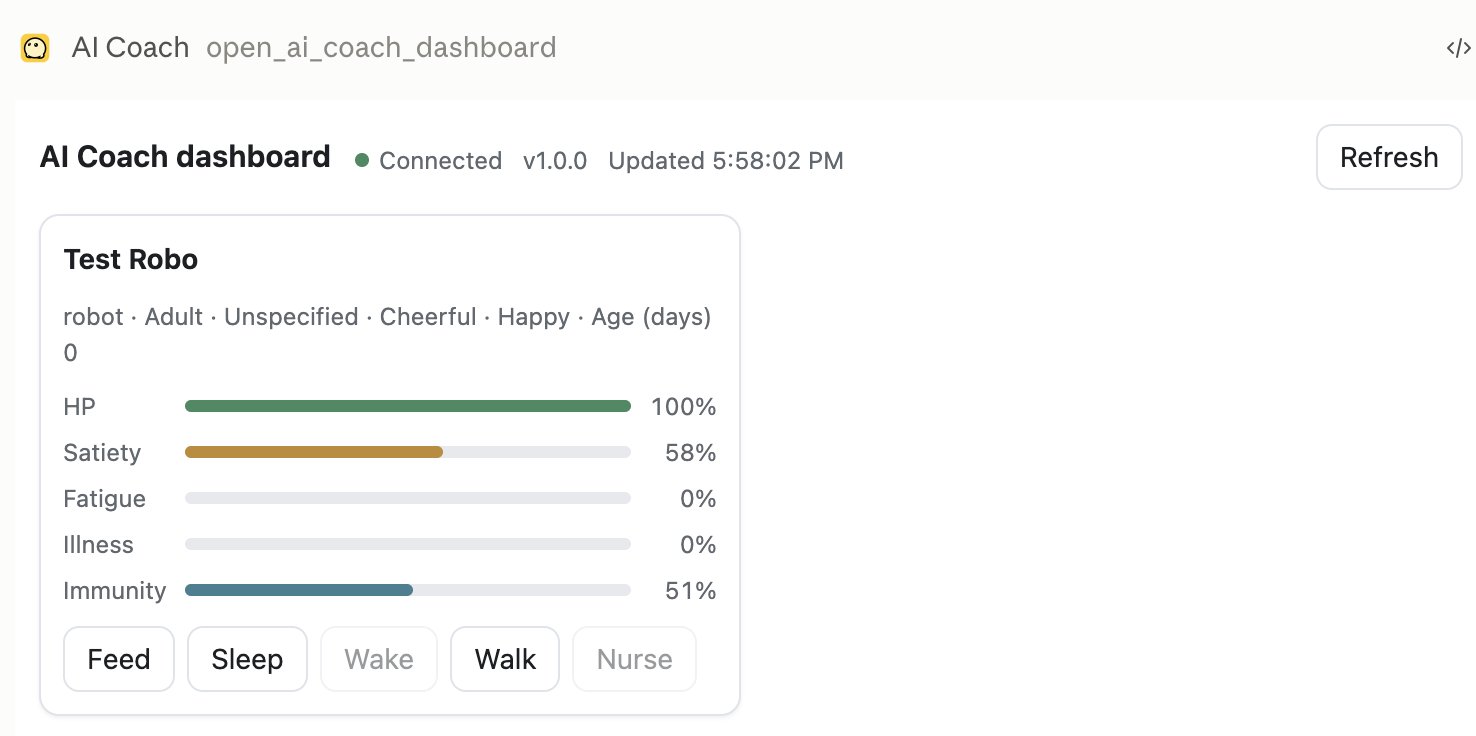
AI Coach は、Claude から話しかけられる ようになります。
「うちの子、元気?」と聞けば、Claude が今の体調と気分を教えてくれます。
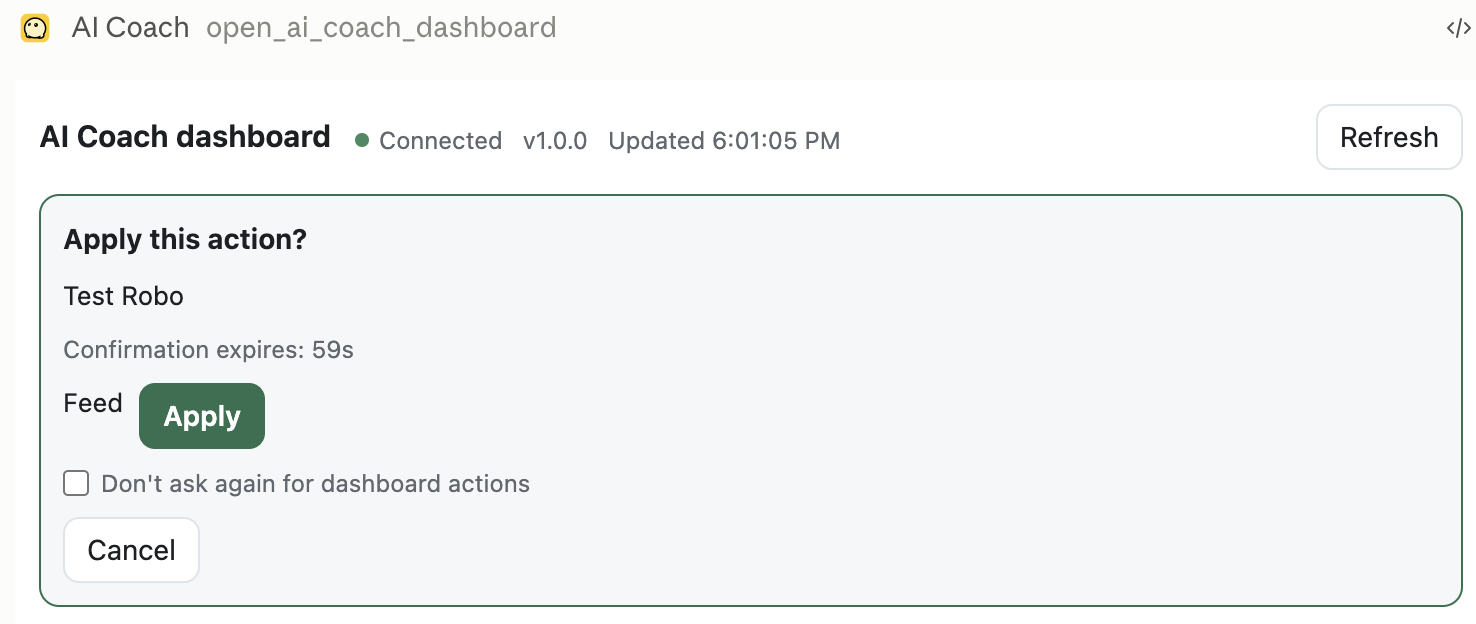
「ごはんをあげて」と頼めば、確認のうえで、デスクトップの子が実際に食事をします。
そして Claude が長い作業をしている間、机の上の子が跳ねたり立ち止まったりして、その進み具合を知らせます。
画面を見ていなくても、机の上の小さな命の動きで「まだ動いている」「終わった」が分かる。それが、この連携でいちばん作りたかったことです。
Claude を「もうひとつの AI」として足すのではありません。Claude との会話が、デスクトップの小さな命につながる——そういう形を目指しています。
つなぐのに必要なもの
| 必要なこと | |
|---|---|
| AI Coach | 起動していること。表に出ている子が 1 匹以上いること |
| Claude 側 | AI Coach の連携(MCP サーバー)が登録されていること |
| 設定 | AI Coach 側で連携が有効になっていること |
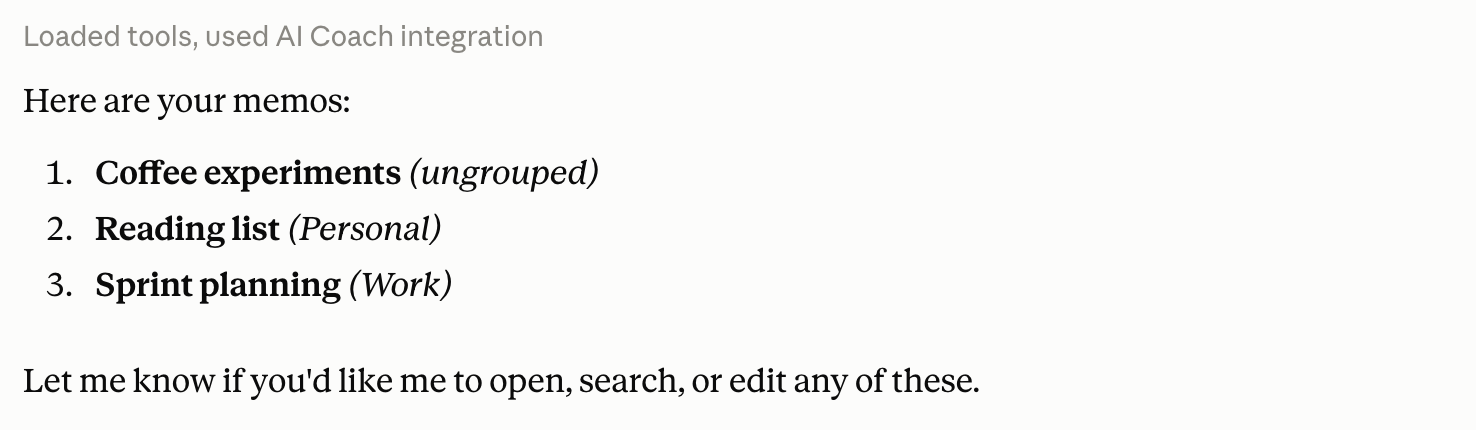
| メモを一覧する | 保存しているメモを新しい順に並べます。本文は読まず、題名と書き出しだけを見ます |
| メモを読む | 頼まれた 1 件だけ、本文を読みます |
| メモを探す | 題名と本文をまたいで探します |
| メモを書く | 新しく作る・書き換える・末尾に足す、のいずれかを行います |
| メモを捨てる | 1 件をゴミ箱へ移します。元に戻せます |
やりとりは この端末の中だけ で完結します。インターネットを経由しません。
接続のしかた: AI Coach の「AI 設定 → 連携」タブを開き、「Claude からの接続を受け付ける」をオンにしてから、Claude Desktop / Claude Code / Cursor 向けの設定をコピーして貼り付けます。接続用プログラムはアプリに同梱されていますが、動かすには PATH の通った Node.js 22 以降が必要です。
頼めること
| 頼むこと | 起きること |
|---|---|
| 様子を聞く | 今の健康・空腹・疲れ・気分を読み取り、小さな状態カードにまとめます |
| 最新にする | 表示中の状態を取り直します |
| お世話を頼む | 何をするかの確認カードが出ます。承認するまで実行されません |
| お世話を実行する | 承認したお世話だけが、デスクトップの子に反映されます |
| ひとこと言わせる | Claude が考えた短い言葉を、その子の吹き出しに出します |
| 作業のようすを知らせる | Claude の考え中・作業中・返事待ち・成功・失敗を、その子の動きで伝えます |
| ファイルを見せる | 許可された形式のファイルを、AI Coach のビューアーで開きます |
複数の子がいるときは、名前と状態を並べて表示します。「どの子に何をするか」があいまいなまま実行されることはありません。
作業のようすを、その子が知らせる
この連携でいちばん特徴的な機能です。Claude が作業している間、その様子がマスコットの動きに出ます。
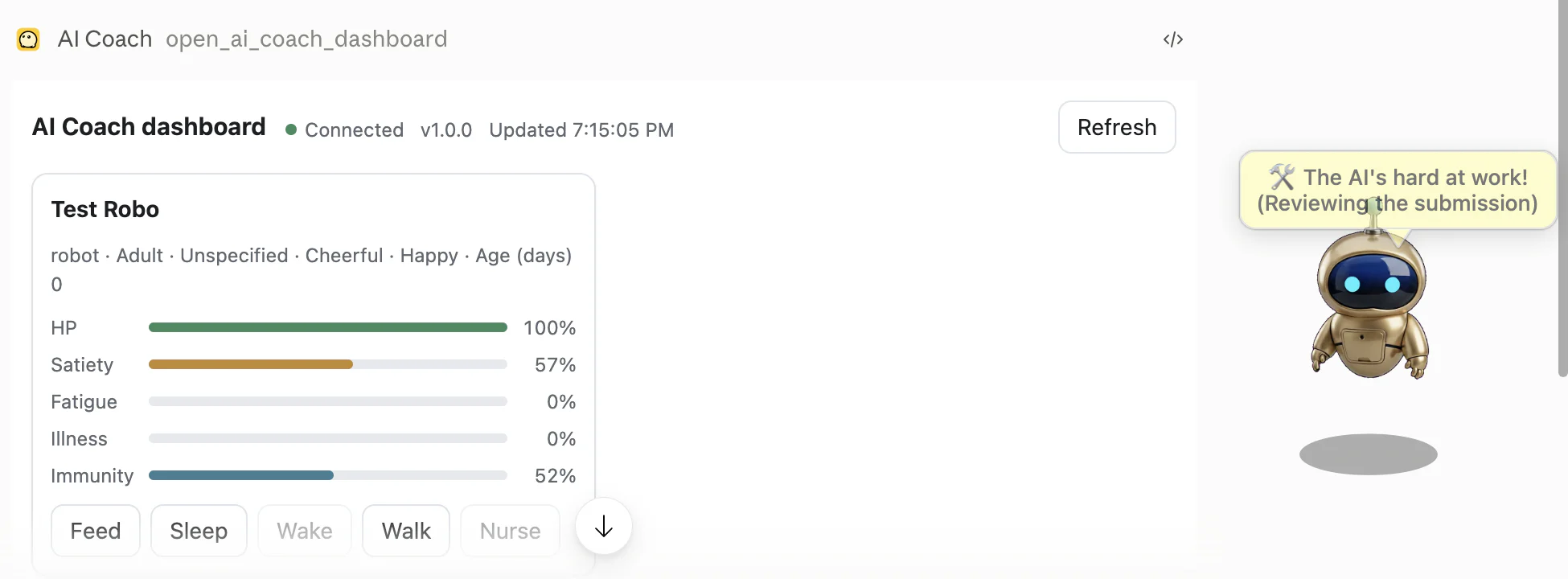
| Claude の状態 | その子の様子 |
|---|---|
| 考えている | 歩き回るのをやめて立ち止まり、🤔 を出します |
| 作業している | その場で 1 回跳ねて、🛠 を出します |
| 返事を待っている | 立ち止まったまま続けて跳ね、🙋 を出し続けます |
| うまくいった | 大きく 1 回跳ねて、✅ と喜びます |
| うまくいかなかった | 低く小刻みに跳ねて、⚠️ を出します |
| 終わり | いつもの様子に戻ります |
跳ね方は、影を地面に残したまま、キャラクターだけが跳ぶ その場ジャンプです。macOS の Dock アイコンが跳ねるのと同じ動きなので、普段うろうろしているのと確実に見分けられます。
- 長い作業の間、吹き出しを出し続けることはありません。ときどき跳ねて、小さな絵文字を出すだけです
- 考えている間は、逆にうろうろするのをやめて立ち止まります
- この通知で HP が減ることはありません。 育成のパラメータには一切触れず、効果音も鳴りません
- 最大 15 分で自動的に消えます。Claude 側が黙って止まっても「作業中」のまま残りません
- 眠っている子・卵・ゴースト・しまっている子には表示しません。相談中・会話中・文字起こし中も同じです
- 跳ねるのが気になる場合は、設定の「跳ねる演出」をオフにしてください
- 作業中でも、つまんだときの反応や欲求の訴えはそのままです。置物にはなりません
お世話を頼む
Claude に頼めるのは ごはん / 寝かせる / 起こす / 散歩 / 看病 の 5 つだけです。
必ず確認が出ます。 Claude の判断だけで育成のパラメータが変わる経路はありません。
ダッシュボードのボタンから操作する場合は「次回から表示しない」で確認を省略できますが、Claude から頼まれたお世話は、その設定にかかわらず毎回確認します。
購入・孵化・命名・キャラクターの変更・恋愛や産卵・お別れは、連携の対象外です。これらは、あなたの手で決めることだからです。
ファイルを見せてもらう
Claude が扱っているローカルファイルを、AI Coach のビューアーで開けます。
| 種類 | 拡張子 | 上限 |
|---|---|---|
| テキスト / Markdown / Mermaid | txt md markdown mmd mermaid | 2 MiB(UTF-8) |
| 画像 | jpg jpeg png heic webp svg | 25 MiB |
- ファイルを読むのは AI Coach だけです。 中身も、画像データも、フルパスも Claude には返りません
- Mermaid はアプリに同梱した描画エンジンで表示します。外部へ取りに行きません
- SVG は、スクリプトや外部参照を含むものを開きません
- 拡張子だけで判断せず、中身を確かめたうえで表示します
「このファイル、AI Coach で見せて」と頼めば、内容を Claude に読ませることなく、手元の画面だけで確認できます。
メモを読み書きしてもらう
思いついたことを Claude に書き留めてもらったり、前に書いたメモを探してもらったりできます。プラグインも
別のサーバーも要りません。AI Coach だけで完結します。
| 保存先 | 既定の場所 |
|---|---|
| macOS | ~/Library/Application Support/AICoach/Memos/ |
| Windows | %APPDATA%\AICoach\Memos\ |
- 保存先は設定で好きなフォルダに変えられます。Obsidian の保管庫をそのまま指すこともできます
- 中身はただの Markdown ファイルです。アプリ独自の形式ではないので、ほかのエディタでも開けます
- Claude が勝手にメモを読み漁ることはありません。 一覧で渡るのは題名と書き出しだけで、本文が渡るのは
「読んで」「探して」と頼んだときだけです
- 一度に書ける本文は 32 KiB、読み取りも一度に 32 KiB までです(長いメモは分けて読みます)。1 件の上限は 1 MiB
- 一覧は最大 200 件、検索結果は最大 50 件までです
- 書き換えるときは、読んだ時点から変わっていないかを確かめます。ほかで編集されていたら上書きせず読み直します
- 消すときは OS のゴミ箱へ移すので、間違えても元に戻せます
Claude に渡しておくとよい指示
Claude の「指示(Instructions)」に次の内容を貼っておくと、いちいち頼まなくても作業のようすを知らせてくれるようになります。そのままコピーしてお使いください。
あなたは AI Coach と連携しています。利用可能な AI Coach の MCP ツールを、次の規則で使ってください。

【基本方針】
- 通知は補助表示です。重要な結果・質問・エラーは必ず回答本文にも書いてください。
- 挨拶や一文質問を除き、調査・編集・生成・ビルド・テストなど複数手順の作業では状況を通知してください。
- 通知に秘密情報、認証情報、個人情報、ファイル本文、長いログを含めないでください。

【作業状況】
- 方針を考えるときは `report_ai_coach_activity` の `thinking`、実作業中は `working` を使ってください。
- ユーザーの回答や承認を待つ直前は `waiting`、完了時は `succeeded`、完了不能が確定したときは `failed` を一度だけ送ってください。
- `label` は状況が分かる60文字以内の短い文にしてください。同じ状態と文言を繰り返し送らないでください。

【状態確認とお世話】
- 様子を尋ねられたら `open_ai_coach_dashboard` または `refresh_ai_coach_status` を使ってください。
- お世話は `prepare_ai_coach_care` で内容を示し、ユーザーが明示的に確認した後だけ `commit_ai_coach_care` を使ってください。独断で実行しないでください。

【メッセージとファイル】
- `show_ai_coach_message` は短い励ましや、ユーザーがマスコットに言わせたい内容だけに使ってください。
- `show_ai_coach_file` はユーザーが表示を頼んだローカルファイルに限って使い、内容やフルパスを回答・通知へ転載しないでください。

【メモ】
- メモの読み書きは、ユーザーがメモを探す・読む・書き残すと言ったときだけ行い、勝手に読み漁らないでください。
- 既存メモを書き換えるときは、必ず読んでから `expectedModifiedAt` を渡し、競合したら上書きせず読み直してください。
- 32 KiB を超える本文は、作成してから追記に分けてください。削除は依頼されたときだけ行ってください。
- メモの本文を、依頼された用途以外へ転記しないでください。

【失敗時】
- AI Coach が未起動・未接続でも、本来の依頼を続けられるなら継続してください。同じ接続失敗を繰り返し再試行しないでください。
- 最終回答は、マスコットの表示を見ていなくても結果と次の操作が分かる内容にしてください。ねらいはひとつです。「始めたことは、終わったことも知らせる」 — 作業の始まりだけ跳ねて、終わりが分からないまま、という状態を作らないためのものです。
安全とプライバシー
- Claude に渡すのは、体調や気分といった 必要最小限 の情報だけです
- 個人情報、認証情報、API キー、セーブデータ全体は渡しません
- クリップボード、予定、RSS、文字起こしの内容を自動で送ることはありません
- キャラクターの画像や素材を外部へ渡すことはありません
- その子を指す ID は仮名です。別の端末や別のインストールと突き合わせることはできません。設定で「起動のたびに変える」ことも選べます
- 状態を変える操作は、必ずあなたの確認を経ます
- 連携は設定でいつでも切れます
ただし、Claude に見せた情報は Claude 側の処理の対象になります。 端末の中で完結する連携であっても、そこは変わりません。渡したくないものは渡さない、という前提でお使いください。
9. アカウントと同期
サインイン
アカウントを作らなくても、すぐに使い始められます。あとから Google アカウントを紐付けられます。
サインインが必要になるのは次の場合です。
- 卵を購入するとき
- 別の端末にデータを引き継ぐとき
同期されるもの
サインインしていると、次のデータがクラウドに保存されます。
- キャラクターの状態(体調・成長・血統・関係・思い出)
- 飼い主のプロフィール(ニックネーム・生年月日・生まれた時間)
- 卵の購入実績
- RSS の登録フィード、ダイナミックスニペット、カスタムプロンプト
同期されないもの:音声文字起こしの履歴、ウィンドウの位置、キャッシュ。
クラウド同期は、卵を 1 個以上購入したアカウントで有効になります。アプリ同梱の卵だけでお使いの場合、データは端末の中にのみ保存されます。
同期のタイミング
同期はアプリが自動で行います。設定も操作も必要ありません。
- 保存:「お家に帰る」を実行したとき / ゴーストになったとき / アプリ終了時 / スリープ時
- 読み込み:起動時 / スリープ復帰時 / サインイン時 / 購入が反映されたとき
育成はオフラインでも進みます。 ネットに繋がっていなくても、いつも一緒にいられます。
別の端末で続ける
新しい端末で同じアカウントにサインインすると、データを引き継げます。まだ何も育てていない端末なら、そのままクラウドのデータが入ります。
複数の端末で育てた場合は自動でまとめられます。購入実績と育ちの記録が巻き戻ることはありません。ただし体調(HP・満腹度・疲労)は新しい記録が優先されるため、前後することがあります。
最後の更新が 7 日以上離れている場合のみ、どちらを使うか確認のダイアログが出ます。どちらを選んでも購入実績は必ず引き継がれます。
10. 卵を購入する
プラン
| 価格 | 卵 | 1 個あたり | |
|---|---|---|---|
| アプリ同梱 | 無料 | 1 個 | — |
| STARTER | $5 USD | 1 個 | $5 |
| BUNDLE | $20 USD | 5 個 | $4(20% お得) |
買い切りです。 サブスクリプションではありません。一度購入すれば追加料金はかかりません。
買いかた
- アプリのメニュー →「卵を購入…」でブラウザが開きます(または aic0t.com から直接)
- Google またはメールアドレスでサインインします
- 数を選んで Stripe Checkout に進みます
- 決済すると、卵が孵化トレイに届きます
カード / Apple Pay / Google Pay / Link に対応しています。決済は Stripe が処理し、当社がカード情報を預かることはありません。領収書は自動でメールされます。
反映のタイミング
決済完了後、アプリを起動している場合はそのまま届きます。起動していない場合は、次にアプリを起動したときに孵化トレイに現れます。
プレミアムエッグについて
購入した卵から生まれる子は、第 1 世代の基礎能力(最大 HP や免疫の初期値)が少し高くなります。ごく稀に、限定のカラーで生まれることもあります。
Pay to Win ではありません。 どんな姿になるかは指定できません。それは育て方が決めることです。
返金
購入から 7 日以内 で、返金対象の卵をまだ孵化(育成開始)していない場合に申請できます。5 個パックのうち一部だけが未使用の場合は、その分の一部返金も検討します。お問い合わせフォームからご連絡ください。
このポリシーは、適用される法令上の権利を制限するものではありません。
11. プライバシーとデータ
ローカルで動くもの
- 音声の文字起こし(macOS では完全オフライン処理)
- Apple オンデバイス LLM / llama.cpp を選んだ場合の AI 処理
- セーブデータの読み書き
セーブデータは AES-256-GCM で暗号化 してローカルに保存されます。キャラクターの画像やデータも暗号化コンテナに収められており、復号はメモリ内でのみ行われます。
外部に送られるもの
- OpenAI 互換 API を設定した場合:AI に渡す内容が、指定したエンドポイントに送信されます
- Deep Context を有効にした場合:アクティブなアプリ名・ウィンドウタイトル・選択中のテキストが、AI へのヒントとして使われます。オフにすれば一切取得しません
- ブックマークの AI タグ付け・要約:ページの内容が AI に渡されます
- RSS リーダー:フィードの取得に通信します
- クラウド同期:上記「同期されるもの」の内容
- Claude 連携(MCP)を有効にした場合:体調・気分などの状態と、あなたが読み書きを頼んだメモの本文が Claude に渡ります。ファイルプレビューで開いたファイルの中身・画像・フルパスは渡りません
AI は基本はローカルで動作します。 クラウド連携はオプトイン方式で、設定で明示的に有効化したときだけ有効になります。
お悩み相談の会話は保存しません。 セッションを終えるとメモリから消えます。
データの保存場所
- macOS:
~/Library/Application Support/AICoach/ - Windows:
%LOCALAPPDATA%\AICoach\
クラウド側のデータは東京リージョン(asia-northeast1)に保存され、自分のアカウント以外からは読み書きできません。
記録を消す
すべての記録を消すこともできます。育てた命と血統、図鑑のすべてが失われ、最初の余白に戻ります。この操作は取り消せません。
第三者への提供
売りません。渡しません。 育てた記録も、メモも、文字起こしの内容も、第三者へ販売・貸与・提供することは
ありません。広告目的の収集も、第三者トラッカーの埋め込みも行いません。
端末の外へ出るのは、上の「外部に送られるもの」に挙げた、あなたが設定で選んだ経路だけです。
| 相手 | 何のために | あなたの選択 |
|---|---|---|
| 指定した OpenAI 互換エンドポイント | AI 処理 | 設定で明示的に有効化したときだけ |
| Google Firebase(東京リージョン) | クラウド同期 | サインインしたときだけ |
| Stripe | 卵の購入の決済 | 購入したときだけ |
| Claude(MCP 連携) | 連携で頼んだ操作 | 連携を有効にしたときだけ |
法令に基づく開示要請に応じる場合を除きます。
保持期間
| 対象 | どれだけ残るか |
|---|---|
| セーブデータ(育成・血統・図鑑) | あなたが消すまで、端末に残ります |
| メモ | あなたが消すまで残ります。削除は OS のゴミ箱への移動です |
| お悩み相談の会話 | 保存しません。 セッションを終えるとメモリから消えます |
| 音声入力の音声 | 保存しません。 文字にした時点で破棄します |
| Claude 連携の作業表示 | 最大 15 分で自動的に消えます |
| クラウド同期のデータ | アカウントがある間。退会すると削除されます |
アプリを削除しても、保存フォルダは自動では消えません。すべて消したいときは「記録を消す」を実行するか、
上記の保存先フォルダごと削除してください。
連絡先
プライバシーとデータの扱いについてのお問い合わせは、サイトのお問い合わせフォーム、または
contact.aicoach@gmail.com までご連絡ください。
12. 対応言語
日本語 / English / 简体中文 / 繁體中文 / Español の 5 言語に対応しています。
表示言語は OS のシステム言語 に合わせて自動で選ばれます。
- macOS: システム設定 → 言語と地域
- Windows: 設定 → 時刻と言語 → 言語
対応していない言語の環境では英語で表示されます。
13. 動作環境
| macOS | Windows | |
|---|---|---|
| OS | macOS 26 以降 | Windows 10 / 11 |
| 推奨 | 最新の macOS | Windows 11 |
| CPU | Apple Silicon | x64 |
| Framework | Swift 6.2 / AppKit | C++ / WinUI 3 |
一部の機能でインターネット接続が必要です。同期は Firebase を利用しています。macOS 版は Apple Silicon 専用です。Windows 版は開発中・近日公開予定で、現時点では配布していません。
macOS 版と Windows 版の違い
Windows 版では、次の機能がまだ利用できません。順次対応していきます。
- お悩み相談
- アカウント連携とクラウド同期
- クリップボード履歴・ブックマーク・RSS のショートカットキー(メニューからは利用できます)
- AI 画像生成
- 一部の演出
14. こまったときは
キャラクターが出てこない
メニューバー(macOS)またはタスクトレイ(Windows)から「キャラクター管理」を開き、しまわれていないか確認してください。ゴーストになっている場合も、しまわれた子から呼び戻せます。
卵が孵らない
卵は時間の経過だけで孵ります。餌は必要ありません。しまっている間は時間が進まないので、画面に出したままお待ちください。
音声入力が反応しない
- まだ卵の場合は、孵化するまで音声入力は解放されません(仕様)
- マイクの権限が許可されているか確認してください
- 右 Shift を 0.3 秒以上 押しているか確認してください(短いと反応しません)
- 他のアプリが右 Shift を専有していないか確認してください
文字起こしの結果が他のアプリに入らない
自動入力にはアクセシビリティ権限が必要です。設定で許可してください。また、自動入力の設定がオンになっているか確認してください。
AI が応答しない
AI 設定でエンドポイントとモデル名を確認してください。llama.cpp を使う場合はコンテキスト長が 8192 以上必要です。応答がないときは自動で通常のセリフに切り替わります。
買った卵が届かない
アプリを再起動してから孵化トレイを確認してください。それでも届かない場合は、購入時のメールアドレスを添えてお問い合わせください。
別の端末にデータが引き継がれない
両方の端末で同じ Google / メールアカウントにサインインしているか確認してください。同期は卵を 1 個以上購入したアカウントで有効になります。
病気が治らない
「看病する」は 1 時間に 1 回まで有効です。免疫力が高いと自然に回復していきます。お腹を満たして、しっかり寝かせてあげてください。
Claude から AI Coach が見つからない
AI Coach が起動しているか、連携が有効になっているかを確認してください。接続情報はアプリの起動ごとに作り直されるため、一度 AI Coach を再起動すると解決することがあります。
Claude に頼んだのに、何も起きない
眠っている子・卵・ゴースト・しまっている子には表示されません。相談中・会話中・文字起こし中も同じです。別の子を表に出してから、もう一度お試しください。跳ねる演出だけが出ない場合は、設定の「跳ねる演出」がオフになっていないか確認してください。
作業中の表示が出たままになる
最大 15 分で自動的に消えます。すぐ消したいときは、Claude に作業の終了を伝えるか、その子を一度しまってください。
お問い合わせ
解決しない場合は、サイトのお問い合わせフォームからご連絡ください。
FAQ もあわせてご覧ください。
他の言語で読む
関連ページ
Hana-chan Software · https://aic0t.com/docs