AI Coach 使用文档
这是一本小小的指南,写给住在你桌面角落里的那个小家伙。
如果你是第一次使用,建议从「1. 开始使用」按顺序读下来。
本文档适用于 AI Coach v1.0.0 正式版,规格可能会在后续更新中调整。
1. 开始使用
AI Coach 是什么
AI Coach 是一位常驻在你桌面上的 AI 角色。
它具备语音输入、AI,以及一整套帮你干活的小工具,但最大的特点是 从蛋开始养。你怎么陪它,它就会长成什么样子。
即使角色离开了,语音转文字、AI、实用工具这些主要功能依然照常可用。只是桌面会稍微冷清一点。
安装
macOS
- 打开下载好的
.dmg,把AI Coach.app拖到「应用程序」文件夹里。 - 首次启动时,请右键点击 →「打开」来启动。
- 桌面右下角会出现你的小伙伴,菜单栏里也会多一个图标。Dock 里不会显示图标(它以菜单栏应用的形式运行)。
Windows
Windows 版正在开发中,即将推出。目前尚未提供安装程序,以下步骤适用于发布之后。
- 运行安装程序(
AICoach-Setup-x.x.x.exe)。 - 安装完成后,从开始菜单启动。
- 任务栏托盘中会出现一个图标。
需要的权限
| 权限 | 用途 | 设置位置 |
|---|---|---|
| 麦克风 | 语音输入(转文字) | macOS: 系统设置 → 隐私与安全性 → 麦克风 |
| 辅助功能 | 获取选中的文本、向其他应用自动输入 | macOS: 系统设置 → 隐私与安全性 → 辅助功能 |
不授予权限,应用也能正常运行,只是对应的功能会无法使用(未授权时,获取文本只会返回空内容,不会崩溃)。
登录时自动启动
- macOS: 菜单栏 → 设置 →「登录时启动」
- Windows: 任务栏托盘 →「🔄 登录时启动」
退出
- macOS: 菜单栏 →「退出 AI Coach」,或按
Cmd + Q - Windows: 从任务栏托盘菜单退出
想让它安静一会儿的时候,可以用右键菜单里的「回家去」把角色先收起来。
2. 蛋,和第一个孩子
领取你的蛋
下载应用时,里面已经附带了第一颗蛋。你不需要做任何领取操作。
更多的蛋可以在网站上购买(→「10. 购买蛋」)。买到的蛋会送进 孵化托盘。
孵化托盘
孵化托盘里会显示还没有孵化的蛋的数量。
- macOS: 菜单栏 →「孵化托盘」
- Windows: 任务栏托盘 → 库存显示
按下「养育」会消耗一颗蛋,并把这颗蛋放到桌面上。
孵化之前
蛋会随着时间流逝自己慢慢长大。你没法喂它。
- 过一段时间蛋壳会出现裂纹,然后它就出生了。
- 关闭应用的这段时间也照样在计时。
- 还是蛋的时候,它不会说话,也不会走动。肚子饿了会轻轻颤动一下身体。
- 蛋不会生病,也不会死掉。放心等着就好。
出生之后会弹出取名字的对话框。名字之后也能改(右键 →「修改名字」)。
只有第一次启动才有的演出
在没有存档数据的情况下首次启动,会有一段简短的演出:昏暗的留白中光影摇曳,蛋浮现出来,伴着一段旁白。这段演出只会出现一次。
3. 养育
可以做的事
右键点击角色,会列出此刻能做的事情。
| 做什么 | 内容 |
|---|---|
| 喂饭 | 恢复饱腹度。只有肚子饿的时候它才会接受 |
| 让它睡觉 | 恢复体力,消除疲劳。饿着肚子是恢复不了的 |
| 玩 | 身体会变结实。会更饿,也会累(幼儿期起) |
| 学习 | 会变聪明(幼儿期起) |
| 照顾病人 | 只在生病时可用。恢复更快,它也最开心 |
| 散步 | 身体会变轻快 |
| 查看状态 | 确认它现在的情况 |
| 查看关系 | 确认它和其他孩子的关系 |
| 收起来 / 回家去 | 暂时从画面上收起 |
你也可以用鼠标把它拎起来挪动,或者把文件拖到它身上喂给它吃。
三种需求
角色有「肚子饿了」「困了」「好寂寞」这三种需求。需求变强时,它会向你诉说。
其中只有寂寞有点特别,吃饭和睡觉都消解不了。
- 摸它、挪动它、和它玩、照顾生病的它 —— 寂寞会减少
- 把它扔出去 —— 寂寞会增加
- 同时放出 2 只以上的时候,寂寞不会累积
它诉说需求之后,如果你在 30 秒之内 回应,它会格外开心。
身体状况
- HP:变成 0 就会结束生命。玩耍能提升上限
- 饱腹度:一直停在 0,HP 就会持续减少
- 疲劳度:行动会累积,睡觉可以恢复
- 免疫力:保持吃饱、不疲劳的状态就会上升。免疫力低时病情会加重
- 生病:病情加重时它会讨厌散步,食欲也会下降。严重时会不再主动说话
间隔 8 小时以上再启动,会获得免疫力恢复的奖励。
你怎么养,它就长成什么样
「爱玩的孩子」「爱学的孩子」「常被宠着的孩子」——怎么度过这段时间,成长的参数就不一样,而这些决定了它长大成人后的样子。
会变成哪种样子,要到成年才知道。
如果把所有可能的结果都告诉你,那乐趣就没了,所以这里先按下不说。
性格和说话方式
角色会看着你的反应,慢慢改变自己的说话方式。
靠撒娇成功过的孩子会越来越会撒娇;用道理跟你商量而说得通的孩子,会像平等的伙伴一样跟你说话。博取同情、提出交换条件、夸你、或者只是单纯地卖乖——这些都是它自己想出来的办法,只为了让你再看它一眼。
成长阶段不同,说话方式也不同。婴儿只会咿呀几个字,幼儿说短句,少年少女能说成句的话,成年后则会字斟句酌地说话。
4. 成长,以及之后
成长阶段
蛋 → 婴儿 → 幼儿 → 少年·少女 → 成年
阶段推进,能做的事也越来越多。幼儿期可以玩和学习,少年少女期可以相亲,成年后可以结婚和产卵。同时,实用功能会以「学会了!」的形式一点点解锁。
到成年大约需要 1 个月左右(会因养育方式而有前后差异)。
收起来的这段时间(dormant)时间是不流动的。可以把它想成冬眠。
最多能养多少只?
- 同时能放在画面上的最多 6 只(连蛋一起算最多 8 只)
- 收起来的数量没有上限
- 管理入口在 macOS 菜单栏 →「🐣 角色管理」,Windows 则在任务栏托盘
一起生活
同时放出 2 只以上,它们会互相靠近或走开、聊天,用表情符号传达心情。关系会变好,也会吵架。
成年的男孩和女孩待在一起时,有时会自然而然萌生爱意。你没办法让它们「结婚」。那是它们自己的选择。
成为恋人的两只,在条件齐备时可能会产卵。产卵是削减自己剩余的时间(最大 HP),把它托付给下一个生命的行为。生下来的蛋上,会刻着三代的血脉。
家谱可以从 macOS 菜单栏 →「👪 查看家谱」确认。
生命的终点
HP 变成 0 时,那个孩子就会变成 幽灵。
在变成幽灵之前,它会回顾和你一起度过的日子,为你们之间最常发生的那种相处道一声谢,然后睡去。
幽灵会以半透明的样子留下来。不会饿,不会生病,也没有寿命。不能恋爱,也不能产卵。你可以把它收起来,之后再把它叫回来。
当你做好放手的准备,也可以选择「送它离开」。确认之后,它会回到那片留白里去。留住它,或是放它走,两者都是爱的方式。
送别之后,它的记录依然留在图鉴里。
图鉴
你遇见过的样子、养过的孩子们的记录、它们活过的天数,都会在这里汇集起来。
还没遇见过的样子,连格子本身都是遮住的。里面藏着什么,就请你自己去找找看吧。
5. 声音与 AI
用右 Shift 说话
按住右 Shift 达 0.3 秒以上的期间,语音会变成文字。松手就停止。
快速按两下右 Shift(0.4 秒之内),就能在不一直按着的情况下切换开始与停止。
- 录音过程中,气泡里会显示波形和正在识别的文本
- 结果可以直接输入到当前激活的应用里(自动输入的开关可以在设置中切换)
- 也可以把音频文件拖到角色身上来转成文字(macOS)
- 登记自定义词汇后,专有名词的识别精度会提高
- 在 macOS 上,语音转文字完全在本地处理
选择 AI 引擎
你可以根据用途分别使用。
| 选项 | 特点 |
|---|---|
| Apple 端侧 LLM(macOS Foundation Models) | 完全本地,超低延迟。看重隐私就选它 |
| llama.cpp(GGUF·本地运行) | 让你喜欢的开源模型离线跑起来 |
| OpenAI 兼容 API(任意端点) | 无论是 ChatGPT 还是自建 API,换个 URL 就行 |
设置位置
- macOS: 菜单栏 → AI 设置
- Windows: 任务栏托盘 →「⚙️ AI 设置」
可设置的项目有 端点 / API 密钥 / 模型名 / 最大 token 数 / temperature / 启用·停用。
在本地使用 llama.cpp 时,上下文长度请指定为 8192 以上。不够的话,部分功能(比如倾诉)将无法使用。
AI 没有响应时,会自动切换成事先准备好的台词,不会陷入沉默。
6. 实用功能
它会随着成长一点一点学会这些。
- 剪贴板历史 —— 可以回看复制过的东西。还能对图片做文字识别(OCR)和摘要
- 书签 —— AI 会自动打标签、写摘要。支持从 Chrome / Edge 导入,以及失效链接检查
- RSS 阅读器 —— 双栏界面,Vim 风格的按键操作,支持 OPML 导入导出。它还会跟你聊读过的文章的感想
- 动态片段 —— 输入登记好的关键词后按 Space / Tab / Enter,就会展开成固定文本
- 占卜 —— 基于出生年月日的 100 种类型分类、当月运势、朋友占卜
- 倾诉 —— 它会听你说话
- AI 图像生成 —— 说一句「画个〜」它就会作画。使用 Apple 的 Image Playground,全部在本机完成(仅限支持 Apple Intelligence 的机型)
除此之外,还有一些功能会在你用得深入之后学会。
关于倾诉
可以从右键菜单开始。它不评判,也不硬塞建议,只是听着,最后递给你小小的下一步。
对话内容不会被保存。 关闭窗口的那一刻就从内存中消失。
当你的情绪显得非常痛苦时,画面上会显示专业的求助渠道。
每个角色的对话都是分开处理的。
7. 快捷键
macOS
| 按键 | 动作 |
|---|---|
长按 右Shift | 语音输入(按住 0.3 秒以上开始,松手停止) |
右Shift ×2 | 语音输入的开·关(0.4 秒之内按两下) |
Shift + Cmd + C | 剪贴板历史 |
Shift + Cmd + B | 书签 |
Shift + Cmd + R | RSS 阅读器 |
Cmd + Q | 退出 |
Cmd + V(书签界面内) | 批量添加 URL(换行分隔) |
Windows
| 按键 | 动作 |
|---|---|
长按 右Shift / ×2 | 语音输入 |
Ctrl + V(书签界面内) | 批量添加 URL |
倾诉功能没有分配快捷键,请从右键菜单打开。
8. 进阶:连接 Claude
此功能率先在 macOS 版推出,Windows 版将在后续更新中支持相同内容。
能做什么
AI Coach 可以 被 Claude 搭话 了。
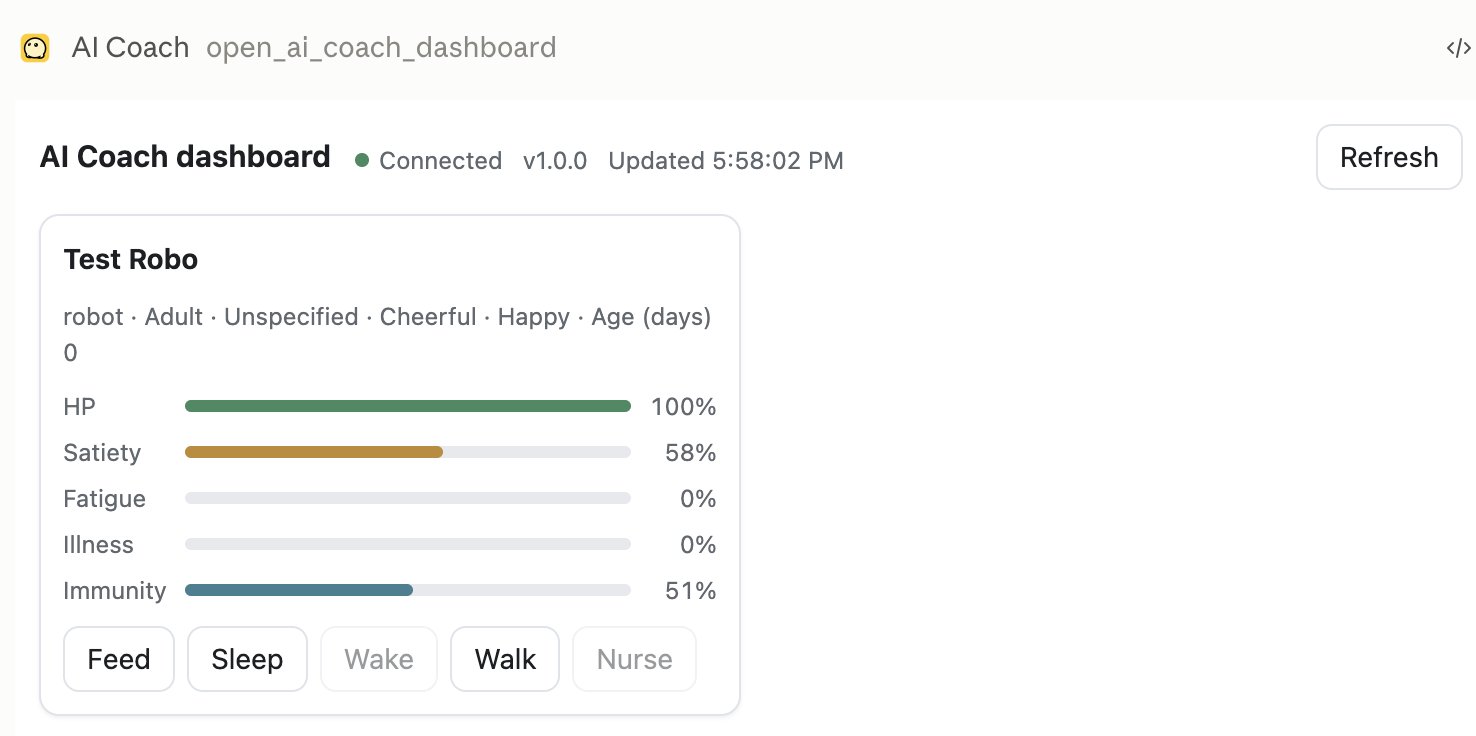
问一句「我家孩子还好吗?」,Claude 就会告诉你它现在的身体状况和心情。
说一句「喂它吃饭」,在你确认之后,桌面上的孩子就真的会吃起来。
而当 Claude 在做一件长活儿的时候,桌上的小家伙会跳一跳、停一停,把进展告诉你。
就算你没盯着屏幕,也能从桌上那个小生命的动作里知道「还在跑」「跑完了」。这是这个联动最想做到的事。
我们不是想再加一个 AI,而是想让与 Claude 的对话,连到桌面上的那个小生命。
连接需要什么
| 需要满足 | |
|---|---|
| AI Coach | 正在运行,并且至少有 1 只孩子在画面上 |
| Claude 一侧 | 已注册 AI Coach 的联动(MCP 服务器) |
| 设置 | AI Coach 一侧已启用联动 |
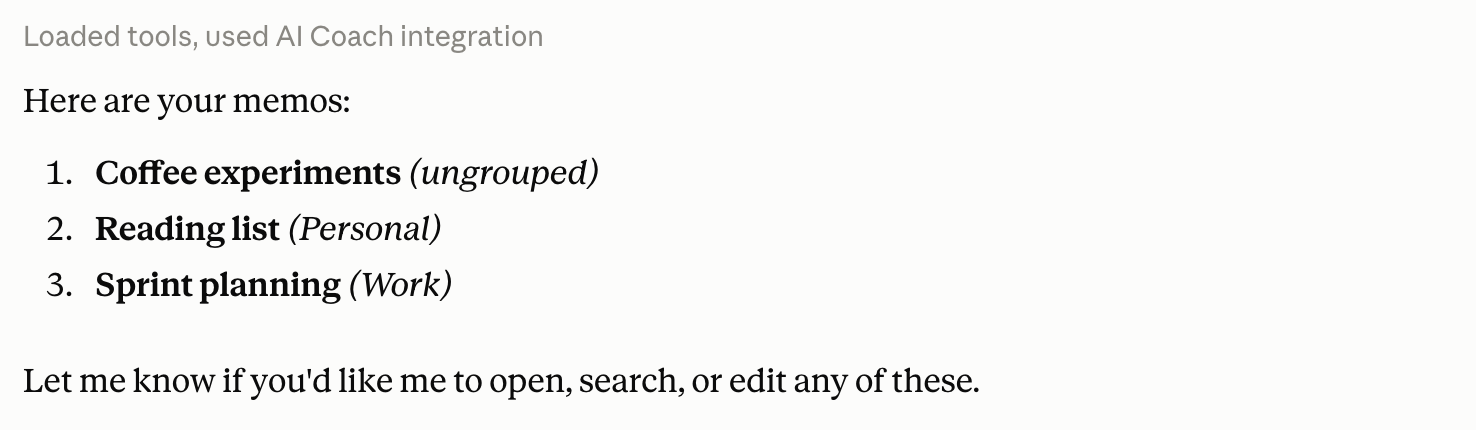
| 列出备忘 | 把保存的备忘按时间从新到旧排开。不读正文,只看标题和开头几行 |
| 读一条备忘 | 只读你指定的那一条的正文 |
| 搜索备忘 | 在标题和正文中一起找 |
| 写备忘 | 新建、改写,或者在末尾追加 |
| 丢掉备忘 | 把一条移进回收站。还能找回来 |
所有交互都 只在这台设备内 完成,不经过互联网。
连接方法:打开 AI Coach 的「AI 设置 → 连接」标签页,开启「接受来自 Claude 的连接」,然后复制适用于 Claude Desktop / Claude Code / Cursor 的配置并粘贴。连接程序已随应用一同提供,但运行时需要 PATH 中有 Node.js 22 或更高版本。
可以拜托的事
| 拜托的事 | 会发生什么 |
|---|---|
| 问问状态 | 读取当前的健康·饥饿·疲劳·心情,汇总成一张小小的状态卡 |
| 刷新 | 重新获取当前显示的状态 |
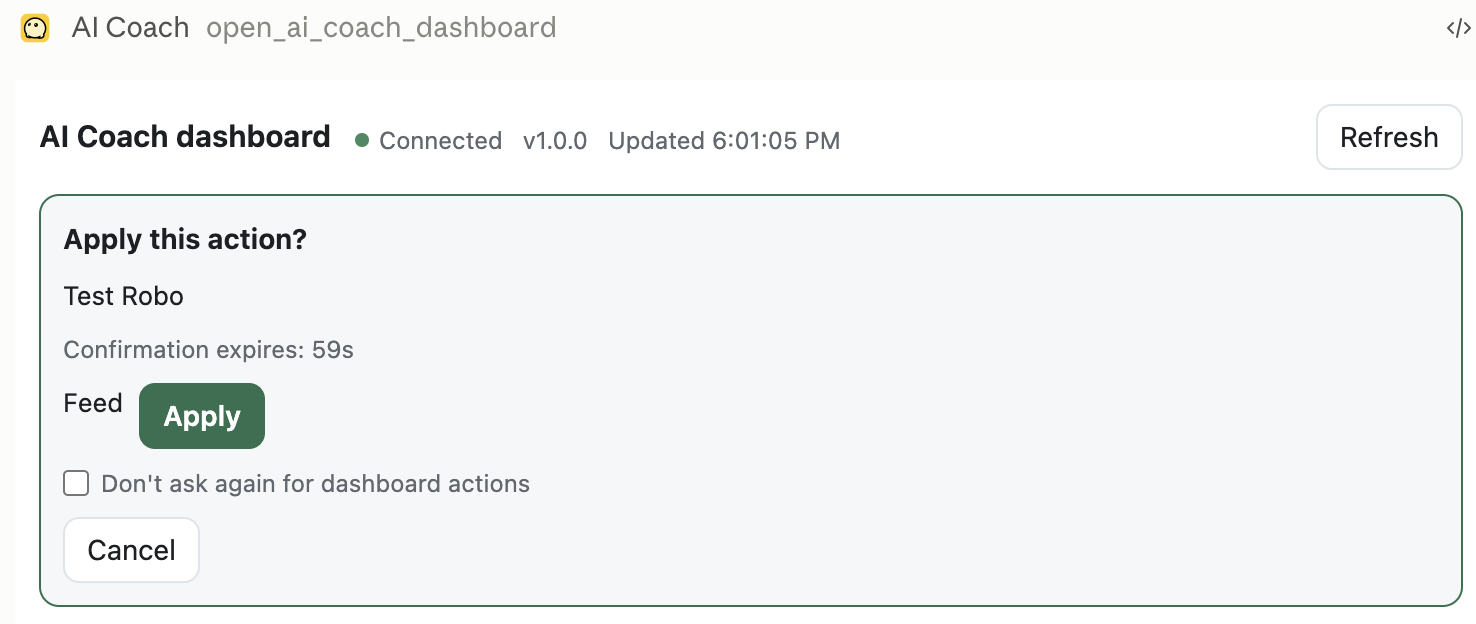
| 准备照顾 | 弹出「要做什么」的确认卡。在你同意之前不会执行 |
| 执行照顾 | 只有你同意过的照顾,才会反映到桌面上的孩子身上 |
| 让它说一句 | 把 Claude 想的一句短话,显示在那孩子的气泡里 |
| 汇报工作情况 | 用那孩子的动作,传达 Claude 的思考中·工作中·等待回复·成功·失败 |
| 显示文件 | 用 AI Coach 的查看器打开允许格式的文件 |
有多只孩子时,会把名字和状态并排列出。不会在「对谁做什么」还含糊的情况下执行。
让它替你盯着工作
这是这个联动最有特色的地方。Claude 工作的时候,那副样子会体现在吉祥物的动作上。
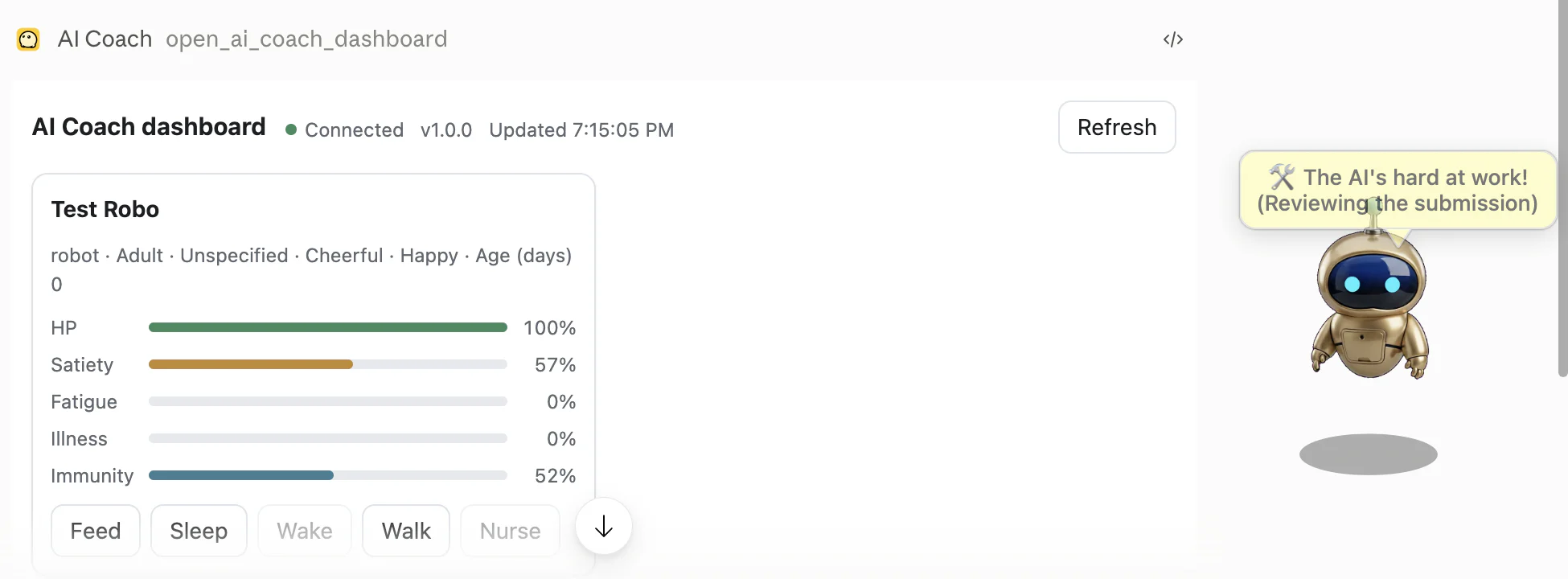
| Claude 的状态 | 那孩子的样子 |
|---|---|
| 思考中 | 停下走动,站住不动,冒出 🤔 |
| 工作中 | 原地跳 1 次,冒出 🛠 |
| 等待回复 | 站着不动并连续跳,一直举着 🙋 |
| 顺利完成 | 大大地跳 1 次,冒出 ✅ 并高兴起来 |
| 没能完成 | 低而急促地连跳,冒出 ⚠️ |
| 结束 | 回到平时的样子 |
跳法是 影子留在地上,只有角色弹起来 的原地跳。和 macOS Dock 图标弹跳是同一种动作,所以一定能和平时的溜达区分开。
- 长时间的工作不会一直冒气泡,只是偶尔跳一下、冒个小表情
- 思考的时候反而会停下溜达,站在原地
- 这类提示不会扣 HP。 完全不碰养成参数,也不会有音效
- 最长 15 分钟会自动消失。就算 Claude 那边悄悄停了,也不会一直留着「工作中」
- 睡着的孩子·蛋·幽灵·收起来的孩子不会显示。倾诉中·对话中·转文字中同理
- 如果觉得跳来跳去碍事,可以在设置里关掉「弹跳演出」
- 即使在工作中,被你捏起来的反应和需求的表达都照旧。它不会变成摆设
拜托照顾
能拜托 Claude 的只有 喂饭 / 睡觉 / 叫醒 / 散步 / 照顾病人 这 5 件。
一定会出现确认。 不存在仅凭 Claude 的判断就改变养成参数的路径。
从仪表盘按钮操作时可以用「下次不再显示」跳过确认,但 由 Claude 拜托的照顾,无论该设置如何,每次都会确认。
购买·孵化·取名·更换角色·恋爱与产卵·告别都不在联动范围内。这些是要由你亲手决定的事。
让它显示文件
可以用 AI Coach 的查看器打开 Claude 正在处理的本地文件。
| 类别 | 扩展名 | 上限 |
|---|---|---|
| 文本 / Markdown / Mermaid | txt md markdown mmd mermaid | 2 MiB(UTF-8) |
| 图片 | jpg jpeg png heic webp svg | 25 MiB |
- 读取文件的只有 AI Coach。 内容、图片数据、完整路径都不会返回给 Claude
- Mermaid 用应用内置的渲染引擎显示,不会去外部获取
- 含有脚本或外部引用的 SVG 不会打开
- 不只看扩展名,会确认内容之后再显示
说一句「把这个文件用 AI Coach 显示出来」,就能在不让 Claude 读取内容的前提下,只在手边的屏幕上查看。
让它读写备忘
可以让 Claude 替你记下想到的事,或者把以前写的备忘翻出来。不需要插件,也不需要另外一个服务器,AI Coach
自己就能完成。
| 保存位置 | 默认路径 |
|---|---|
| macOS | ~/Library/Application Support/AICoach/Memos/ |
| Windows | %APPDATA%\AICoach\Memos\ |
- 保存位置可以在设置里改成任意文件夹,直接指向 Obsidian 的仓库也可以
- 存的就是普通的 Markdown 文件,不是私有格式,任何编辑器都能打开
- Claude 不会自己去翻。 列表只返回标题和开头几行,正文只在你开口让它读、让它找的时候才会送出去
- 一次最多写入 32 KiB,一次最多读取 32 KiB(长备忘会分几次读完)。单条上限为 1 MiB
- 列表最多 200 条,搜索结果最多 50 条
- 改写之前会确认自读取以来内容有没有变过。如果期间被别处改动,它会重新读取,而不是覆盖
- 删除是移动到操作系统的回收站,所以弄错了也能撤回
建议交给 Claude 的指示
把下面的内容贴到 Claude 的「指示(Instructions)」里,它就会不用你每次开口,主动汇报工作情况。可以直接复制使用。
你与 AI Coach 联动。请按以下规则使用可用的 AI Coach MCP 工具。

【基本方针】
- 通知只是辅助显示。重要的结果、问题、错误必须同时写在回答正文里。
- 除了打招呼和一句话的问题之外,在调查、编辑、生成、构建、测试等多步骤工作中,请报告进度。
- 通知中不要包含机密信息、认证信息、个人信息、文件正文或冗长日志。

【工作情况】
- 思考方案时,用 `report_ai_coach_activity` 的 `thinking`;实际作业中用 `working`。
- 等待用户回答或确认之前发送 `waiting`;完成时发送一次 `succeeded`;确定无法完成时发送一次 `failed`。
- `label` 请写成能看出当前状况、不超过 60 个字符的短句。不要反复发送相同的状态和措辞。

【状态确认与照顾】
- 被问到近况时,使用 `open_ai_coach_dashboard` 或 `refresh_ai_coach_status`。
- 照顾请先用 `prepare_ai_coach_care` 出示内容,只有在用户明确确认之后才使用 `commit_ai_coach_care`。不要自行执行。

【消息与文件】
- `show_ai_coach_message` 只用于简短鼓励,或用户希望吉祥物说的内容。
- `show_ai_coach_file` 仅限用户要求显示的本地文件,不要把内容或完整路径转载到回答或通知中。

【备忘】
- 只有在用户提出要查找、阅读或记录的时候才读写备忘,不要自己翻看。
- 改写已有备忘前必须先读取并传入 `expectedModifiedAt`,发生冲突时重新读取,不要覆盖。
- 正文超过 32 KiB 时,先创建再追加。只有在被要求时才删除。
- 不要把备忘的内容转抄到所托付的用途之外。

【失败时】
- 即使 AI Coach 未启动或未连接,只要还能继续原本的请求,就继续做。不要反复重试同一次连接失败。
- 最终回答要写成即使没看到吉祥物的显示,也能理解结果和下一步操作。目的只有一个:开始了的事,也要告知它结束了。 别只在开头跳一下,然后让人不知道到底做完没有。
安全与隐私
- 交给 Claude 的只有身体状况、心情这类 最低限度 的信息
- 个人信息、认证信息、API 密钥、整份存档都不会交出去
- 不会自动发送剪贴板、日程、RSS、转文字的内容
- 不会把角色的图像和素材交到外部
- 指代那孩子的 ID 是化名,无法与其他设备或其他安装比对。也可以在设置里选择「每次启动都更换」
- 改变状态的操作,一定会经过你的确认
- 联动随时可以在设置里关闭
不过,给 Claude 看过的信息会成为 Claude 一侧的处理对象。 即使是在设备内完成的联动,这一点也不会改变。请以「不想给的就不给」为前提使用。
9. 账户与同步
登录
不注册账户也能马上开始使用。之后可以再关联 Google 账户。
只有以下情况需要登录。
- 购买蛋的时候
- 把数据迁移到其他设备的时候
会同步的内容
登录之后,以下数据会保存到云端。
- 角色的状态(身体状况·成长·血脉·关系·回忆)
- 主人的资料(昵称·出生年月日·出生时间)
- 蛋的购买记录
- RSS 订阅的源、动态片段、自定义提示词
不会同步的内容:语音转文字的历史、窗口位置、缓存。
云端同步只在购买过至少一颗蛋的账号上启用。如果你只使用随应用附带的那颗蛋,数据只会保存在本机。
同步的时机
同步由应用自动完成,不需要任何设置或操作。
- 保存:执行「回家去」时 / 变成幽灵时 / 应用退出时 / 睡眠时
- 读取:启动时 / 从睡眠唤醒时 / 登录时 / 购买生效时
离线也照样能养。 就算没连网,它也一直陪着你。
在其他设备上继续
在新设备上登录同一个账户,就能继承数据。如果这台设备上还什么都没养,云端的数据会直接载入。
如果在多台设备上养过,系统会自动合并。购买记录和成长记录不会被回退。不过身体状况(HP·饱腹度·疲劳)以较新的记录为准,所以可能会有前后变化。
只有在最后一次更新相差 7 天以上时,才会弹出对话框询问你要用哪一边。无论选哪一边,购买记录都一定会被继承。
10. 购买蛋
方案
| 价格 | 蛋 | 每个单价 | |
|---|---|---|---|
| 应用附带 | 免费 | 1 个 | — |
| STARTER | $5 USD | 1 个 | $5 |
| BUNDLE | $20 USD | 5 个 | $4(优惠 20%) |
一次性买断。 不是订阅制。买过一次就不会再收取额外费用。
购买方式
- 应用菜单 →「购买蛋…」会打开浏览器(也可以直接访问 aic0t.com)
- 用 Google 或邮箱登录
- 选好数量,进入 Stripe Checkout
- 完成付款后,蛋就会送进孵化托盘
支持银行卡 / Apple Pay / Google Pay / Link。付款由 Stripe 处理,我们不会保存你的卡片信息。收据会自动发送到邮箱。
到账时机
付款完成后,如果应用正在运行,蛋会直接送达。如果没有运行,下次启动应用时它就会出现在孵化托盘里。
关于高级蛋
从购买的蛋里出生的孩子,第 1 代的基础能力(最大 HP、免疫力初始值等)会稍高一些。极少数情况下,还会以限定颜色出生。
这不是 Pay to Win。 会长成什么样子是没法指定的。那是由你怎么养决定的。
退款
在购买后 7 天之内,且需要退款的蛋还没有孵化(尚未开始养育)时,可以提出申请。如果 5 个装里只有一部分未使用,我们也会考虑按相应比例部分退款。请通过咨询表单联系我们。
本政策不会限制你在适用法律下享有的权利。
11. 隐私与数据
在本地运行的部分
- 语音转文字(在 macOS 上完全离线处理)
- 选择 Apple 端侧 LLM / llama.cpp 时的 AI 处理
- 存档数据的读写
存档数据会以 AES-256-GCM 加密 后保存在本地。角色的图片和数据也收在加密容器中,解密只在内存里进行。
会发往外部的内容
- 配置了 OpenAI 兼容 API 时:交给 AI 的内容会发送到你指定的端点
- 启用 Deep Context 时:当前激活的应用名、窗口标题、选中的文本会作为提示信息提供给 AI。关掉它就完全不会获取
- 书签的 AI 打标签·摘要:页面内容会交给 AI
- RSS 阅读器:获取订阅源需要联网
- 云同步:上文「会同步的内容」中列出的内容
- 启用 Claude 联动(MCP)时:健康、心情等状态,以及你让它读写的备忘正文会传给 Claude。用预览打开的文件内容、图像数据和完整路径不会传出去
AI 基本上在本地运行。 云端联动采用选择加入的方式,只有在设置中明确启用后才会生效。
倾诉的对话不会被保存。 会话结束后就从内存中消失。
数据的保存位置
- macOS:
~/Library/Application Support/AICoach/ - Windows:
%LOCALAPPDATA%\AICoach\
云端的数据保存在东京区域(asia-northeast1),除了你自己的账户以外无法读写。
删除记录
你也可以删除全部记录。养过的生命与血脉、图鉴里的一切都会消失,回到最初的那片留白。此操作无法撤销。
向第三方提供
不卖,也不给。 养育记录、备忘、语音转写的内容,都不会向第三方出售、出借或提供。不做广告目的的收集,
也不嵌入任何第三方追踪器。
离开你设备的,只有上面「会发往外部的内容」中列出的那些路径,而且每一条都由你自己打开。
| 对方 | 用途 | 你的选择 |
|---|---|---|
| 你配置的 OpenAI 兼容端点 | AI 处理 | 仅在你明确启用时 |
| Google Firebase(东京区域) | 云同步 | 仅在你登录时 |
| Stripe | 购买蛋的支付 | 仅在你购买时 |
| Claude(MCP 联动) | 你拜托的操作 | 仅在你启用联动时 |
依法必须披露的情形除外。
保存期限
| 对象 | 保留多久 |
|---|---|
| 存档数据(养育、血统、图鉴) | 在你删除之前一直留在设备上 |
| 备忘 | 在你删除之前一直保留。删除是移动到系统回收站 |
| 烦恼咨询的对话 | 不保存。 会话结束即从内存中消失 |
| 语音输入的音频 | 不保存。 转成文字后即丢弃 |
| Claude 联动的工作提示 | 最长 15 分钟后自动消失 |
| 云同步的数据 | 账户存在期间。注销后删除 |
卸载应用不会自动删除上述文件夹。想彻底清空时,请执行「删除记录」,或者自己删除这些文件夹。
联系方式
关于隐私与数据处理的咨询,请通过网站的联系表单,或发送邮件至 contact.aicoach@gmail.com。
12. 支持的语言
支持 日本語 / English / 简体中文 / 繁體中文 / Español 共 5 种语言。
显示语言会根据 操作系统的系统语言 自动选择。
- macOS: 系统设置 → 语言与地区
- Windows: 设置 → 时间和语言 → 语言
在不支持的语言环境下会显示英语。
13. 运行环境
| macOS | Windows | |
|---|---|---|
| OS | macOS 26 及以上 | Windows 10 / 11 |
| 推荐 | 最新版 macOS | Windows 11 |
| CPU | Apple Silicon | x64 |
| Framework | Swift 6.2 / AppKit | C++ / WinUI 3 |
部分功能需要连接互联网。同步使用 Firebase 实现。macOS 版仅支持 Apple Silicon。Windows 版正在开发中,即将推出,目前尚未提供下载。
macOS 版与 Windows 版的差异
Windows 版目前还无法使用以下功能,我们会陆续支持。
- 倾诉
- 账户关联与云同步
- 剪贴板历史·书签·RSS 的快捷键(可以从菜单使用)
- AI 图像生成
- 部分演出
14. 遇到问题时
角色不出现
请从菜单栏(macOS)或任务栏托盘(Windows)打开「角色管理」,确认它是不是被收起来了。变成幽灵的孩子,也可以从收起来的列表里叫回来。
蛋孵不出来
蛋只靠时间流逝就会孵化,不需要喂东西。收起来的时候时间不会流动,所以请把它放在画面上等着。
语音输入没反应
・如果还是蛋,语音输入尚未解锁(设计如此)
- 请确认麦克风权限是否已授予
- 请确认右 Shift 是否按住了 0.3 秒以上(时间太短不会反应)
- 请确认是否有其他应用占用了右 Shift
转出来的文字进不到其他应用里
自动输入需要辅助功能权限,请在设置里授予。另外也请确认自动输入的开关是否已打开。
AI 没有响应
请在 AI 设置里确认端点和模型名。使用 llama.cpp 时上下文长度需要 8192 以上。没有响应时会自动切换成平常的台词。
买的蛋没送到
请重启应用后再确认孵化托盘。如果还是没有,请附上购买时使用的邮箱地址联系我们。
数据没有迁移到其他设备
请确认两台设备是否登录了同一个 Google / 邮箱账户。同步会在购买过 1 个以上蛋的账户上启用。
病治不好
「照顾病人」每小时只生效 1 次。免疫力高的话会自然康复。请让它吃饱,好好睡一觉。
Claude 找不到 AI Coach
请确认 AI Coach 是否正在运行、联动是否已启用。连接信息会在每次启动应用时重新生成,重启一次 AI Coach 往往就能解决。
拜托了 Claude,却什么也没发生
睡着的孩子·蛋·幽灵·收起来的孩子不会显示,倾诉中·对话中·转文字中同理。请把别的孩子放到画面上再试一次。如果只是不跳,请确认设置里的「弹跳演出」是否被关掉了。
工作中的显示一直不消失
最长 15 分钟会自动消失。想立刻清掉的话,可以告诉 Claude 工作已结束,或者把那孩子先收起来一次。
联系我们
如果问题没有解决,请通过网站上的咨询表单联系我们。
也欢迎一并查看 FAQ。