Documentación de AI Coach
Esta es la guía para el pequeño compañero que vive en un rincón de tu escritorio.
Si es tu primera vez, te recomendamos leer desde "1. Primeros pasos" en orden.
Esta documentación corresponde a la versión estable AI Coach v1.0.0. Las especificaciones pueden cambiar en futuras actualizaciones.
1. Primeros pasos
Qué es AI Coach
AI Coach es un personaje de IA que vive de forma permanente en tu escritorio.
Incluye todo lo necesario: entrada de voz, IA y pequeñas herramientas que te ayudan a trabajar. Pero su característica principal es que se cría desde un huevo. Según cómo lo uses, cambiará la forma en la que crece.
Aunque el personaje ya no esté, las funciones principales —transcripción de voz, IA y las utilidades— siguen funcionando igual. Solo que tu escritorio se sentirá un poco más solo.
Instalación
macOS
- Abre el archivo
.dmgque descargaste y arrastraAI Coach.appa la carpeta "Aplicaciones". - La primera vez, ábrelo con clic derecho → "Abrir".
- La mascota aparecerá en la parte inferior derecha del escritorio y se agregará un icono en la barra de menús. No aparecerá ningún icono en el Dock (funciona como una aplicación de barra de menús).
Windows
La versión para Windows está en desarrollo y llegará próximamente. Todavía no se distribuye ningún instalador; los pasos siguientes se aplican cuando se publique.
- Ejecuta el instalador (
AICoach-Setup-x.x.x.exe). - Después de la instalación, ábrelo desde el menú Inicio.
- Se agregará un icono en la bandeja del sistema.
Permisos necesarios
| Permiso | Uso | Dónde configurarlo |
|---|---|---|
| Micrófono | Entrada de voz (transcripción) | macOS: Configuración del Sistema → Privacidad y seguridad → Micrófono |
| Accesibilidad | Obtener el texto seleccionado, escribir automáticamente en otras aplicaciones | macOS: Configuración del Sistema → Privacidad y seguridad → Accesibilidad |
La aplicación funciona aunque no concedas los permisos. Solo quedarán sin uso las funciones correspondientes (si no los concedes, la obtención de texto simplemente vendrá vacía; no se producirá ningún fallo).
Iniciar automáticamente al iniciar sesión
- macOS: Barra de menús → Configuración → "Iniciar al iniciar sesión"
- Windows: Bandeja del sistema → "🔄 Iniciar al iniciar sesión"
Salir
- macOS: Barra de menús → "Salir de AI Coach", o
Cmd + Q - Windows: Salir desde el menú de la bandeja del sistema
Cuando quieras un rato de silencio, puedes guardar al personaje con "Volver a casa" en el menú del clic derecho.
2. El huevo y tu primer compañero
Recibir un huevo
Al descargar la aplicación, viene incluido tu primer huevo. No hace falta hacer nada para recibirlo.
Puedes comprar huevos adicionales en el sitio web (→ "10. Comprar huevos"). Los huevos comprados llegan a la Bandeja de incubación.
Bandeja de incubación
La Bandeja de incubación muestra la cantidad de huevos que aún no has incubado.
- macOS: Barra de menús → "Bandeja de incubación"
- Windows: Bandeja del sistema → indicador de existencias
Al presionar "Criar", se consume un huevo y este queda colocado en el escritorio.
Hasta que nazca
El huevo crece solo con el paso del tiempo. No puedes alimentarlo.
- Al cabo de un rato aparecerán grietas en el cascarón y, con el tiempo, nacerá.
- El tiempo transcurrido también cuenta mientras la aplicación está cerrada.
- Mientras es huevo no habla. Tampoco camina. Cuando tiene hambre, tiembla un poco.
- El huevo no puede enfermar ni morir. Puedes esperarlo con tranquilidad.
Cuando nazca, aparecerá un cuadro de diálogo para ponerle un nombre. Puedes cambiar el nombre más adelante (clic derecho → "Cambiar el nombre").
Una escena solo para el primer inicio
Si abres la aplicación por primera vez sin datos guardados, verás una escena breve: una luz que titila en los márgenes oscuros, un huevo que aparece y una narración. Esta escena ocurre una sola vez.
3. Criar
Qué puedes hacer
Si haces clic derecho sobre el personaje, verás las acciones disponibles en ese momento.
| Acción | Descripción |
|---|---|
| Dar de comer | Recupera la saciedad. Solo acepta comida cuando tiene hambre |
| Acostar | Recupera energía y alivia la fatiga. No se recupera si tiene hambre |
| Jugar | Fortalece su cuerpo. Le da hambre y lo cansa (desde la infancia) |
| Estudiar | Se vuelve más inteligente (desde la infancia) |
| Cuidar | Solo cuando está enfermo. Acelera la recuperación y es lo que más le alegra |
| Pasear | Se vuelve más ágil |
| Ver estado | Consulta su condición actual |
| Ver relaciones | Consulta sus relaciones con los demás |
| Guardar / Volver a casa | Lo retira temporalmente de la pantalla |
También puedes tomarlo con el mouse para moverlo, o soltarle archivos para que se los coma.
Los tres deseos
El personaje tiene tres deseos: "tengo hambre", "tengo sueño" y "me siento solo". Cuando un deseo aumenta, te lo hará saber.
La soledad es un poco especial. No se alivia con comida ni con sueño.
- Tocarlo y moverlo, jugar, cuidarlo — la soledad disminuye
- Lanzarlo — la soledad aumenta
- Mientras tengas dos o más en pantalla al mismo tiempo, la soledad no se acumula
Si respondes a un deseo en menos de 30 segundos desde que lo expresa, se alegrará aún más.
Condición física
- HP: si llega a 0, su vida termina. Jugar aumenta su valor máximo
- Saciedad: si se mantiene en 0, el HP sigue bajando
- Fatiga: se acumula con las acciones y se recupera durmiendo
- Inmunidad: sube si lo mantienes bien alimentado y sin cansancio. Si es baja, la enfermedad avanza
- Enfermedad: al avanzar, se resiste a pasear y pierde el apetito. Si empeora, deja de hablar por su cuenta
Si abres la aplicación después de 8 horas o más, hay una bonificación que recupera la inmunidad.
La forma de criarlo se vuelve su forma
"El que jugó mucho", "el que estudió mucho", "el que recibió mucho mimo": según cómo pase el tiempo, cambian los parámetros que desarrolla, y eso determina su forma al llegar a adulto.
No sabrás qué forma tomará hasta que sea adulto.
Si te contáramos todo lo que puede aparecer, se perdería la sorpresa, así que aquí lo dejamos en secreto.
Personalidad y forma de hablar
El personaje observa tus reacciones y va cambiando su forma de hablar.
El que consiguió lo que quería con mimos se volverá bueno para mimar; el que logró negociar con argumentos hablará como un compañero de igual a igual. Dar lástima, proponer un trato, halagarte, o simplemente portarse adorable: todas son maneras propias de decir "quiero que me mires otra vez".
También cambia según la etapa de crecimiento. El bebé balbucea, el niño pequeño con frases cortas, el chico o la chica con oraciones completas, y el adulto elige bien sus palabras.
4. El crecimiento y lo que viene después
Etapas de crecimiento
Huevo → Bebé → Infancia → Chico/Chica → Adulto
A medida que avanzan las etapas, puede hacer más cosas. En la infancia se desbloquean jugar y estudiar; en la etapa de chico/chica, las citas; y de adulto, casarse y poner huevos. Junto con esto, las utilidades se van desbloqueando poco a poco en forma de "¡lo aprendí!".
Llegar a adulto toma aproximadamente un mes (puede variar según cómo lo críes).
Mientras está guardado (dormant), el tiempo no avanza. Piénsalo como una hibernación.
¿Cuántos puedo criar?
- Puedes tener hasta 6 en pantalla al mismo tiempo (hasta 8 contando los huevos)
- No hay límite en la cantidad que puedes guardar
- La administración está en la barra de menús de macOS → "🐣 Administrar personajes"; en Windows, desde la bandeja del sistema
Vivir juntos
Si tienes dos o más en pantalla al mismo tiempo, se acercarán y se alejarán entre sí, conversarán y se comunicarán sus sentimientos con emojis. También pueden hacerse buenos amigos o pelearse.
Cuando un chico y una chica adultos están cerca, puede surgir el amor de forma natural. No puedes "casarlos" tú. Es algo que ellos mismos eligen.
Los dos que se vuelven pareja pueden poner un huevo si se dan las condiciones. Poner un huevo es un acto en el que se entrega parte del tiempo que le queda (su HP máximo) a la siguiente vida. En el huevo que nace queda grabado el linaje de 3 generaciones.
Puedes consultar el árbol genealógico en la barra de menús de macOS → "👪 Ver árbol genealógico".
El final de la vida
Cuando el HP llega a 0, ese pequeño se convierte en fantasma.
Justo antes de convertirse en fantasma, recuerda los días que pasó contigo y se duerme dando las gracias por aquello que más compartieron.
El fantasma permanece con una figura semitransparente. No le da hambre, no enferma y no tiene un tiempo de vida. No puede enamorarse ni poner huevos. Puedes guardarlo y también volver a llamarlo.
Cuando estés listo para dejarlo ir, puedes elegir "Despedirlo". Tras una confirmación, volverá a los márgenes. Retenerlo o dejarlo ir: las dos son formas de querer.
Aun después de despedirlo, su registro permanece en la Enciclopedia.
Enciclopedia
Aquí se van reuniendo las formas que has encontrado, los registros de los que has criado y los días que vivieron.
Las formas que aún no has encontrado tienen su casilla oculta. Te invitamos a descubrir qué se esconde ahí.
5. Voz e IA
Hablar con el Shift derecho
Mientras mantengas presionado el Shift derecho durante 0,3 segundos o más, tu voz se convierte en texto. Al soltarlo, se detiene.
Si presionas el Shift derecho dos veces rápidamente (en menos de 0,4 segundos), puedes activar y desactivar la grabación sin mantenerlo presionado.
- Durante la grabación, el globo de diálogo muestra la forma de onda y el texto que se está reconociendo
- El resultado puede escribirse directamente en la aplicación activa en ese momento (la escritura automática se puede activar y desactivar en la configuración)
- También puedes soltar archivos de audio sobre el personaje para transcribirlos (macOS)
- Si registras vocabulario personalizado, mejora la precisión con los nombres propios
- En macOS, la transcripción se procesa completamente de forma local
Elegir el motor de IA
Puedes usar uno u otro según lo que necesites.
| Opción | Características |
|---|---|
| LLM de Apple en el dispositivo (macOS Foundation Models) | Completamente local, latencia muy baja. Ideal si priorizas la privacidad |
| llama.cpp (GGUF, ejecución local) | Ejecuta sin conexión el modelo abierto que prefieras |
| API compatible con OpenAI (cualquier endpoint) | Con ChatGPT o con tu propia API: solo cambia la URL |
Dónde configurarlo
- macOS: Barra de menús → Configuración de IA
- Windows: Bandeja del sistema → "⚙️ Configuración de IA"
Los elementos configurables son: endpoint / clave de API / nombre del modelo / número máximo de tokens / temperature / activado o desactivado.
Si usas llama.cpp de forma local, especifica una longitud de contexto de 8192 o más. Si no es suficiente, algunas funciones (como la Consulta) no estarán disponibles.
Si la IA no responde, se cambia automáticamente a frases preparadas de antemano. Nunca se queda en silencio.
6. Utilidades
Las va aprendiendo poco a poco, junto con su crecimiento.
- Historial del portapapeles — revisa lo que copiaste. También puede transcribir texto de imágenes (OCR) y resumir
- Marcadores — la IA los etiqueta y resume automáticamente. Admite importar desde Chrome / Edge y revisar enlaces rotos
- Lector de RSS — interfaz de dos paneles, controles de teclado estilo Vim, importación y exportación de OPML. Te comenta lo que le pareció de los artículos que leyó
- Fragmentos dinámicos — escribe una palabra clave que hayas registrado y presiona Space / Tab / Enter para expandirla en un texto predefinido
- Horóscopo — clasificación en 100 tipos según la fecha de nacimiento, la fortuna del mes y horóscopo de amistad
- Consulta — tu pequeño compañero te escucha
- Generación de imágenes con IA — pídele un dibujo y lo hace. Usa Image Playground de Apple, así que todo ocurre en tu equipo (solo en dispositivos compatibles con Apple Intelligence)
Hay otras funciones que va aprendiendo a medida que usas la aplicación.
Sobre la Consulta
Puedes iniciarla desde el menú del clic derecho. No juzga ni te impone consejos: solo escucha y, al final, te ofrece un pequeño siguiente paso.
El contenido de la conversación no se guarda. Se borra de la memoria en el momento en que cierras la ventana.
Cuando aparecen sentimientos muy difíciles, se muestran en pantalla líneas de ayuda especializadas.
Cada personaje maneja su conversación por separado.
7. Atajos de teclado
macOS
| Tecla | Acción |
|---|---|
Mantener Shift derecho | Entrada de voz (comienza a los 0,3 segundos, se detiene al soltar) |
Shift derecho ×2 | Activar y desactivar la entrada de voz (dos pulsaciones en menos de 0,4 segundos) |
Shift + Cmd + C | Historial del portapapeles |
Shift + Cmd + B | Marcadores |
Shift + Cmd + R | Lector de RSS |
Cmd + Q | Salir |
Cmd + V (en la pantalla de marcadores) | Agregar varias URL a la vez (separadas por saltos de línea) |
Windows
| Tecla | Acción |
|---|---|
Mantener Shift derecho / ×2 | Entrada de voz |
Ctrl + V (en la pantalla de marcadores) | Agregar varias URL a la vez |
La Consulta no tiene un atajo asignado. Ábrela desde el menú del clic derecho.
8. Nivel avanzado: conectar Claude
Esta función llega primero a macOS. La compatibilidad con Windows llegará en una actualización futura.
Qué permite hacer
Ahora se le puede hablar a AI Coach desde Claude.
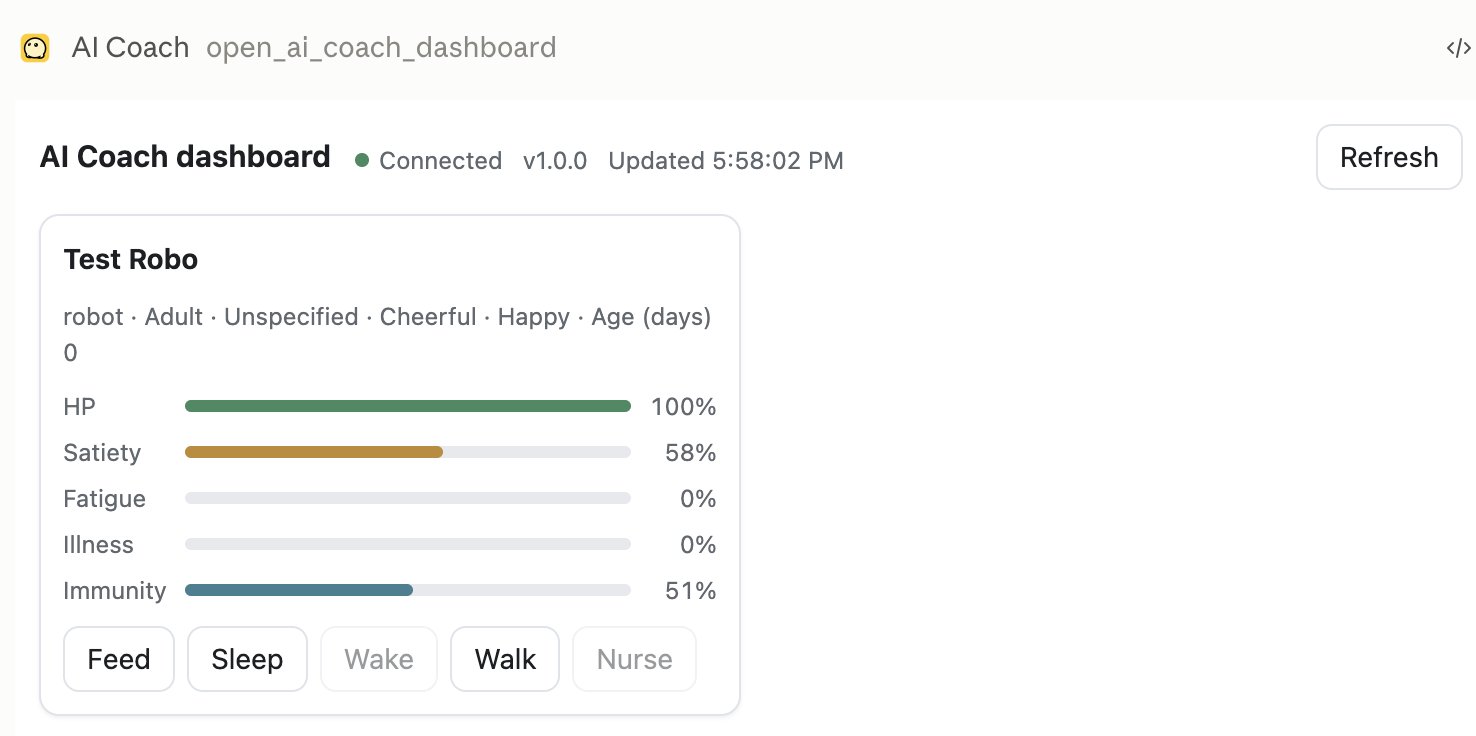
Pregunta "¿cómo está mi pequeño?" y Claude te cuenta su estado y su ánimo.
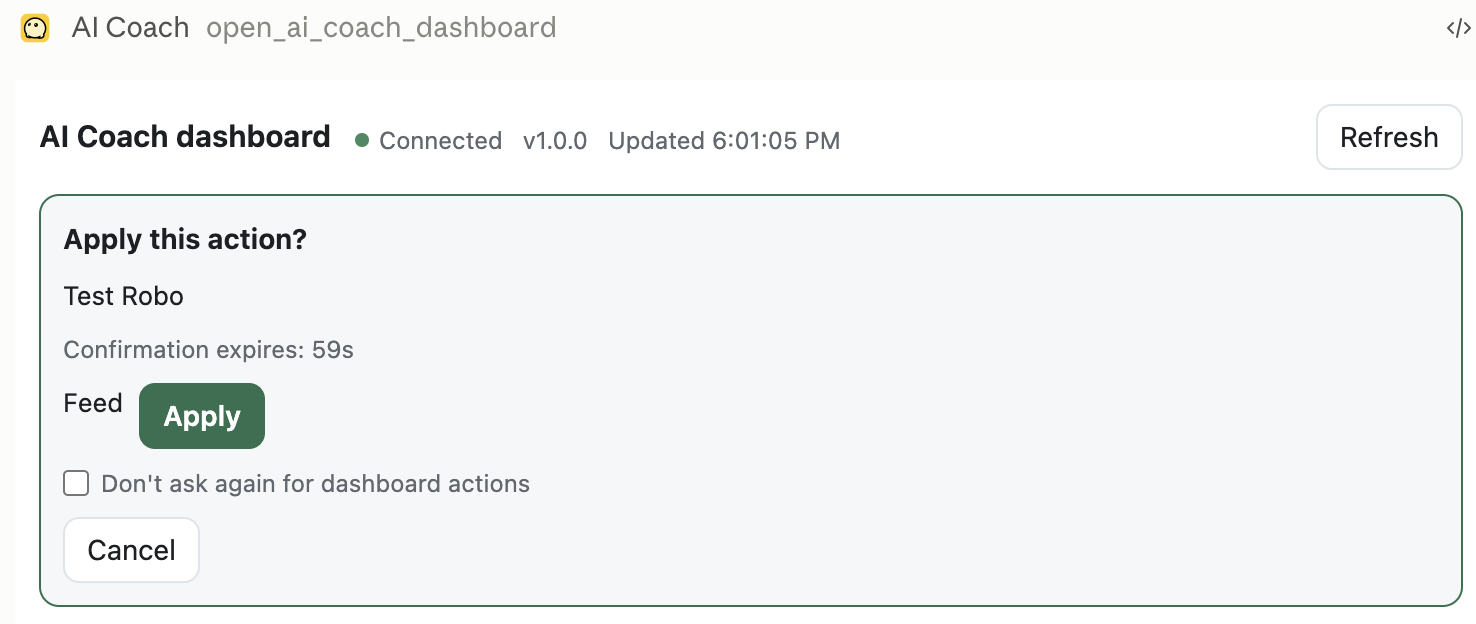
Pídele "dale de comer" y, después de que confirmes, el personaje de tu escritorio come de verdad.
Y mientras Claude trabaja en algo largo, el pequeño de tu escritorio salta y se detiene para mostrarte cómo va.
Aunque no estés mirando la pantalla, el movimiento de esa pequeña vida sobre tu escritorio te dice "sigue trabajando" o "ya terminó". Eso es lo que más queríamos construir aquí.
No se trata de añadir "una IA más". Se trata de que una conversación con Claude llegue hasta la pequeña vida de tu escritorio.
Qué hace falta para conectarlo
| Requisito | |
|---|---|
| AI Coach | En ejecución, con al menos un personaje visible en pantalla |
| Lado de Claude | La integración de AI Coach (servidor MCP) registrada |
| Ajustes | La integración habilitada del lado de AI Coach |
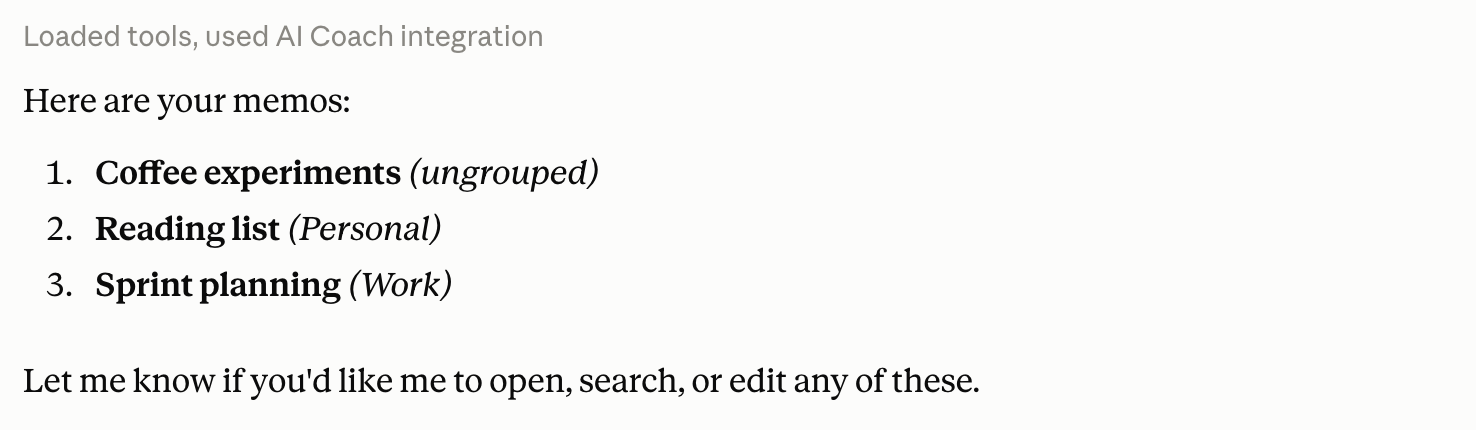
| Listar tus notas | Ordena las notas guardadas, de la más reciente a la más antigua. No lee el cuerpo: solo el título y las primeras líneas |
| Leer una nota | Lee el cuerpo de la única nota que pediste |
| Buscar en tus notas | Busca a la vez en títulos y cuerpos |
| Escribir una nota | Crea una nueva, reescribe una, o añade al final de una |
| Tirar una nota | Mueve una a la papelera. Se puede recuperar |
Todo ocurre dentro de este equipo. Nada pasa por internet.
Cómo conectar: abre Ajustes de IA → Integración en AI Coach, activa «Aceptar conexiones de Claude» y copia la configuración lista para Claude Desktop, Claude Code o Cursor. El programa de conexión viene incluido en la app, pero necesita Node.js 22 o posterior en tu PATH.
Qué le puedes pedir
| Lo que pides | Lo que ocurre |
|---|---|
| Cómo está | Lee su salud, hambre, cansancio y ánimo actuales y los resume en una pequeña tarjeta de estado |
| Actualizar | Vuelve a obtener el estado que se está mostrando |
| Preparar un cuidado | Muestra una tarjeta de confirmación con lo que se hará. No se ejecuta nada hasta que apruebas |
| Aplicar el cuidado | Solo se aplica al personaje del escritorio el cuidado que aprobaste |
| Que diga algo | Pone una frase corta escrita por Claude en el globo de diálogo de ese personaje |
| Avisar del trabajo | Transmite con el movimiento del personaje si Claude piensa, trabaja, espera, acierta o falla |
| Mostrar un archivo | Abre un archivo de formato permitido en el visor de AI Coach |
Con varios personajes, se listan sus nombres y estados uno al lado del otro. Nada se ejecuta mientras "a cuál y qué" siga siendo ambiguo.
Tu personaje te muestra cómo va el trabajo
Es la parte más característica de la integración. Mientras Claude trabaja, ese trabajo se refleja en cómo se mueve tu mascota.
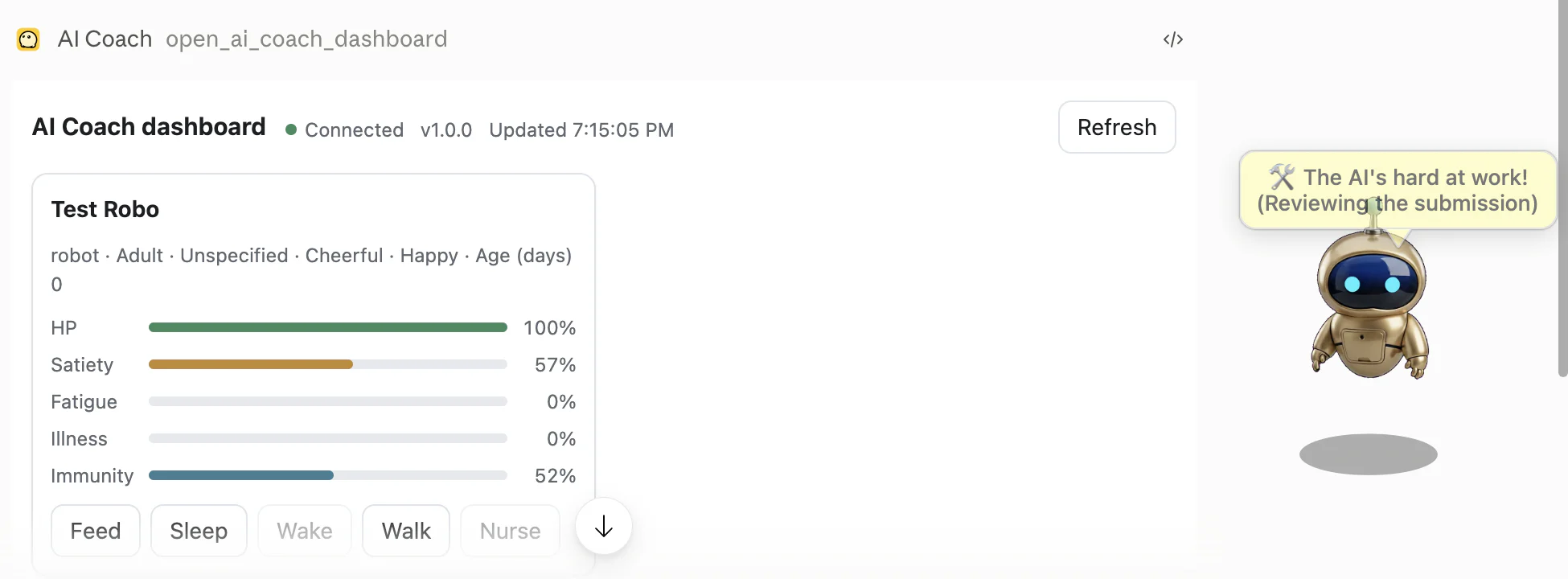
| Estado de Claude | Qué hace tu personaje |
|---|---|
| Pensando | Deja de pasear, se queda quieto y muestra 🤔 |
| Trabajando | Da un salto en el sitio y muestra 🛠 |
| Esperándote | Se queda quieto y salta seguido, sosteniendo 🙋 |
| Salió bien | Un salto grande, ✅ y un gesto de alegría |
| No salió | Saltitos bajos y rápidos con ⚠️ |
| Terminado | Vuelve a ser el de siempre |
El salto deja la sombra en el suelo y solo salta el personaje: el mismo movimiento del icono que rebota en el Dock de macOS, así que siempre se distingue de su paseo habitual.
- Durante un trabajo largo no hay una lluvia de globos de diálogo. Solo un salto de vez en cuando y un pequeño emoji
- Mientras piensa hace lo contrario: deja de pasear y se queda quieto
- Estos avisos nunca cuestan HP. No tocan ni un parámetro de crianza y tampoco suena nada
- Se borran solos como máximo a los 15 minutos. Si Claude se detiene sin decir nada, no te quedas con un "trabajando" permanente
- No se muestra nada en un personaje dormido, un huevo, un fantasma ni uno guardado. Lo mismo durante la consulta, una conversación o una transcripción
- Si los saltos te molestan, desactiva "efectos de salto" en los ajustes
- Incluso mientras trabaja, sigue reaccionando cuando lo tomas y sigue avisando de lo que necesita. No se convierte en un adorno
Pedir cuidados
Claude solo puede pedir cinco cosas: darle de comer, dormir, despertar, pasear y cuidar.
Siempre se te pide confirmación. No existe ningún camino en el que un parámetro de crianza cambie solo por decisión de Claude.
Desde los botones del panel puedes saltarte la confirmación con "no volver a mostrar", pero los cuidados que pide Claude se confirman todas las veces, sin importar ese ajuste.
Comprar, incubar, poner nombre, cambiar de personaje, el romance y la puesta de huevos, y la despedida quedan fuera de la integración. Eso lo decides tú.
Que te muestre un archivo
Un archivo local con el que Claude esté trabajando se puede abrir en el visor de AI Coach.
| Tipo | Extensiones | Límite |
|---|---|---|
| Texto / Markdown / Mermaid | txt md markdown mmd mermaid | 2 MiB (UTF-8) |
| Imágenes | jpg jpeg png heic webp svg | 25 MiB |
- Solo AI Coach lee el archivo. Su contenido, los datos de imagen y la ruta completa nunca vuelven a Claude
- Mermaid se dibuja con el motor incluido en la aplicación. No se descarga nada de fuera
- No se abren los SVG que contienen scripts o referencias externas
- No basta con la extensión: el contenido se comprueba antes de mostrar nada
Pide "muéstrame este archivo en AI Coach" y podrás revisarlo en tu propia pantalla sin que Claude lea el contenido.
Que lea y escriba tus notas
Puedes pedirle a Claude que te apunte algo, o que rescate una nota que escribiste antes. Sin complementos
ni un segundo servidor: AI Coach lo resuelve por sí solo.
| Dónde viven | Ubicación por defecto |
|---|---|
| macOS | ~/Library/Application Support/AICoach/Memos/ |
| Windows | %APPDATA%\AICoach\Memos\ |
- Puedes apuntar esto a la carpeta que prefieras desde los ajustes, incluido un almacén de Obsidian tal cual
- Son archivos Markdown normales, no un formato propio. Cualquier editor los abre
- Claude no anda hurgando en ellas. El listado devuelve solo títulos y primeras líneas; el cuerpo llega a
Claude únicamente cuando le pides que lea o busque
- Se escriben hasta 32 KiB de una vez y se leen hasta 32 KiB de una vez (una nota larga llega por partes).
Una nota admite hasta 1 MiB
- Un listado devuelve como máximo 200 notas; una búsqueda, como máximo 50 resultados
- Antes de reescribir una, comprueba que nada haya cambiado desde que la leyó. Si algo la editó mientras
tanto, vuelve a leerla en lugar de sobrescribirla
- Al borrar, el archivo va a la papelera del sistema operativo, así que un error se puede deshacer
Una instrucción que conviene darle a Claude
Pega lo siguiente en las Instructions de Claude y te informará de su trabajo sin que tengas que pedírselo cada vez. Cópialo tal cual.
Estás conectado a AI Coach. Usa las herramientas MCP de AI Coach disponibles según estas reglas.

[Principios]
- Las notificaciones son un apoyo. Incluye siempre los resultados importantes, las preguntas y los errores en el cuerpo de la respuesta.
- Salvo saludos y preguntas de una frase, informa del avance en trabajos de varios pasos: investigación, edición, generación, compilaciones y pruebas.
- No incluyas secretos, credenciales, datos personales, contenido de archivos ni registros largos en las notificaciones.

[Estado del trabajo]
- Usa `thinking` con `report_ai_coach_activity` al plantear el enfoque, y `working` durante el trabajo real.
- Envía `waiting` justo antes de pedir una respuesta o aprobación, `succeeded` una vez cuando el trabajo verificado esté completo, y `failed` una sola vez cuando ya no sea posible completarlo.
- Que `label` describa el estado en 60 caracteres o menos. No repitas el mismo estado y el mismo texto.

[Estado y cuidados]
- Si preguntan cómo están las mascotas, usa `open_ai_coach_dashboard` o `refresh_ai_coach_status`.
- Muestra la acción de cuidado propuesta con `prepare_ai_coach_care`, y usa `commit_ai_coach_care` solo tras la confirmación explícita del usuario. Nunca ejecutes un cuidado por tu cuenta.

[Mensajes y archivos]
- Usa `show_ai_coach_message` solo para un ánimo breve o para lo que el usuario quiera que diga la mascota.
- Usa `show_ai_coach_file` solo con un archivo local que el usuario haya pedido mostrar. No copies su contenido ni la ruta completa en la respuesta o las notificaciones.

[Notas]
- Lee o escribe notas solo cuando la persona pida buscar, leer o apuntar algo. No te pongas a curiosear entre ellas.
- Antes de reescribir una nota existente, léela primero y pasa `expectedModifiedAt`. Si hay conflicto, vuelve a leerla en lugar de sobrescribir.
- Si el cuerpo supera los 32 KiB, crea la nota y luego añade al final. Borra solo cuando te lo pidan.
- No copies el contenido de una nota más allá de lo que se te pidió.

[Si no está disponible]
- Si AI Coach no está en ejecución o no está conectado, continúa con la tarea principal cuando sea posible. No reintentes una y otra vez el mismo fallo de conexión.
- Escribe la respuesta final de modo que el resultado y el siguiente paso se entiendan aunque el usuario no haya visto a la mascota.
Existe por una sola razón: lo que empieza también debe anunciarse como terminado. Nada de saltar al principio de un trabajo y guardar silencio al final.
Seguridad y privacidad
- A Claude solo le llega lo mínimo imprescindible: estado, ánimo y poco más
- Nunca se entregan datos personales, credenciales, claves de API ni la partida completa
- El portapapeles, el calendario, el RSS y el contenido de las transcripciones nunca se envían automáticamente
- Las ilustraciones y los recursos de los personajes no salen de la aplicación
- El identificador que designa al personaje es un seudónimo. No se puede cruzar con otro equipo ni con otra instalación. También puedes hacer que cambie en cada inicio
- Todo lo que modifica el estado pasa siempre por tu confirmación
- Puedes desactivar la integración en cualquier momento desde los ajustes
Dicho esto, lo que le muestres a Claude queda sujeto al procesamiento de Claude. Eso sigue siendo cierto incluso en una integración que se ejecuta por completo en tu equipo. Úsala partiendo de la base de que lo que no quieras compartir, no se comparte.
9. Cuenta y sincronización
Iniciar sesión
Puedes empezar a usar la aplicación de inmediato, sin crear una cuenta. Más adelante puedes vincular una cuenta de Google.
Necesitas iniciar sesión en los siguientes casos.
- Al comprar huevos
- Al transferir tus datos a otro dispositivo
Qué se sincroniza
Si has iniciado sesión, los siguientes datos se guardan en la nube.
- El estado del personaje (condición física, crecimiento, linaje, relaciones, recuerdos)
- El perfil del dueño (apodo, fecha de nacimiento, hora de nacimiento)
- El registro de compras de huevos
- Los feeds de RSS registrados, los fragmentos dinámicos y los prompts personalizados
Lo que no se sincroniza: el historial de transcripciones de voz, la posición de las ventanas y la caché.
La sincronización en la nube se activa en las cuentas que han comprado al menos un huevo. Si solo usas el huevo que viene con la aplicación, tus datos se quedan en ese dispositivo.
Cuándo se sincroniza
La aplicación sincroniza automáticamente. No hace falta configurar ni hacer nada.
- Guardado: al ejecutar "Volver a casa" / al convertirse en fantasma / al salir de la aplicación / al entrar en suspensión
- Carga: al abrir la aplicación / al reanudar desde la suspensión / al iniciar sesión / cuando se refleja una compra
La crianza también avanza sin conexión. Aunque no tengas internet, siempre pueden estar juntos.
Continuar en otro dispositivo
Si inicias sesión con la misma cuenta en un dispositivo nuevo, puedes transferir tus datos. Si en ese dispositivo aún no has criado nada, los datos de la nube entran tal cual.
Si has criado en varios dispositivos, los datos se combinan automáticamente. El registro de compras y el registro de crianza nunca retroceden. Sin embargo, la condición física (HP, saciedad, fatiga) da prioridad al registro más reciente, así que puede variar hacia arriba o hacia abajo.
Solo cuando la última actualización tiene una diferencia de 7 días o más aparecerá un cuadro de diálogo para confirmar cuál usar. Sea cual sea la que elijas, el registro de compras siempre se conserva.
10. Comprar huevos
Planes
| Precio | Huevos | Por unidad | |
|---|---|---|---|
| Incluido con la aplicación | Gratis | 1 huevo | — |
| STARTER | $5 USD | 1 huevo | $5 |
| BUNDLE | $20 USD | 5 huevos | $4 (20% de ahorro) |
Es un pago único. No es una suscripción. Una vez que compras, no hay cargos adicionales.
Cómo comprar
- Menú de la aplicación → "Comprar huevos…" abre el navegador (o entra directamente desde aic0t.com)
- Inicia sesión con Google o correo electrónico
- Elige la cantidad y continúa a Stripe Checkout
- Al completar el pago, los huevos llegan a la Bandeja de incubación
Se admiten tarjeta / Apple Pay / Google Pay / Link. El pago lo procesa Stripe y nosotros nunca guardamos los datos de tu tarjeta. El recibo se envía automáticamente por correo electrónico.
Cuándo se refleja
Después de completar el pago, si tienes la aplicación abierta, los huevos llegan de inmediato. Si no la tienes abierta, aparecerán en la Bandeja de incubación la próxima vez que la abras.
Sobre los huevos premium
Los que nacen de un huevo comprado tienen las capacidades básicas de la primera generación (como el HP máximo o el valor inicial de inmunidad) un poco más altas. En muy raras ocasiones, pueden nacer con un color limitado.
No es Pay to Win. No puedes indicar qué forma tomará. Eso lo decide la manera en que lo críes.
Reembolsos
Puedes solicitar un reembolso dentro de 7 días desde la compra, siempre que aún no hayas incubado (iniciado la crianza de) el huevo en cuestión. Si solo una parte del paquete de 5 está sin usar, consideraremos un reembolso parcial por esa parte. Contáctanos a través del formulario de consultas.
Esta política no limita los derechos que te correspondan según la legislación aplicable.
11. Privacidad y datos
Lo que funciona de forma local
- La transcripción de voz (en macOS, procesamiento completamente sin conexión)
- El procesamiento de IA cuando eliges el LLM de Apple en el dispositivo o llama.cpp
- La lectura y escritura de los datos guardados
Los datos guardados se almacenan localmente cifrados con AES-256-GCM. Las imágenes y los datos de los personajes también están dentro de un contenedor cifrado, y el descifrado ocurre únicamente en memoria.
Lo que se envía al exterior
- Si configuras una API compatible con OpenAI: el contenido que se le pasa a la IA se envía al endpoint que hayas indicado
- Si activas Deep Context: el nombre de la aplicación activa, el título de la ventana y el texto seleccionado se usan como pistas para la IA. Si lo desactivas, no se obtiene nada en absoluto
- Etiquetado y resumen de marcadores con IA: el contenido de la página se le pasa a la IA
- Lector de RSS: se conecta a la red para obtener los feeds
- Sincronización en la nube: el contenido indicado arriba en "Qué se sincroniza"
- Con la integración de Claude (MCP) activada: el estado (salud, ánimo y similares) y el cuerpo de cualquier nota que le pidas leer o escribir se envían a Claude. El contenido, los datos de imagen y la ruta completa de un archivo abierto en el visor, no
La IA funciona de forma local por defecto. La integración con la nube es opt-in y solo se activa cuando la habilitas explícitamente en la configuración.
Las conversaciones de la Consulta no se guardan. Al terminar la sesión se borran de la memoria.
Dónde se guardan los datos
- macOS:
~/Library/Application Support/AICoach/ - Windows:
%LOCALAPPDATA%\AICoach\
Los datos del lado de la nube se guardan en la región de Tokio (asia-northeast1) y no se pueden leer ni escribir desde ninguna cuenta que no sea la tuya.
Borrar los registros
También puedes borrar todos los registros. Se perderán las vidas que criaste, los linajes y la Enciclopedia completa, y todo volverá a los márgenes del principio. Esta acción no se puede deshacer.
Cesión a terceros
No los vendemos. No los entregamos. Tus registros de crianza, tus notas y tus transcripciones nunca se
venden, prestan ni ceden a terceros. No hay recogida con fines publicitarios ni rastreadores de terceros
incrustados en ninguna parte.
Lo único que sale de tu equipo son las rutas enumeradas arriba en "Lo que se envía al exterior", y cada una
la activaste tú.
| Quién | Para qué | Tu elección |
|---|---|---|
| El endpoint compatible con OpenAI que configuraste | Procesamiento de IA | Solo si lo activas explícitamente |
| Google Firebase (región de Tokio) | Sincronización en la nube | Solo si inicias sesión |
| Stripe | Pago de un huevo | Solo si compras uno |
| Claude (integración MCP) | La acción que pediste | Solo si activas la integración |
Salvo cuando la ley nos obligue a revelarlos.
Cuánto tiempo se conservan
| Qué | Cuánto |
|---|---|
| Datos de guardado (crianza, linaje, enciclopedia) | Permanecen en tu equipo hasta que los borres |
| Notas | Permanecen hasta que las borres. Borrar mueve el archivo a la papelera del sistema |
| Conversaciones de consulta | No se guardan. Salen de la memoria al terminar la sesión |
| Audio de la entrada de voz | No se guarda. Se descarta en cuanto se convierte en texto |
| El aviso de actividad de la integración con Claude | Desaparece solo, como mucho a los 15 minutos |
| Datos de sincronización en la nube | Mientras exista la cuenta. Al cerrarla se eliminan |
Desinstalar la aplicación no borra las carpetas anteriores. Para dejarlo todo limpio, ejecuta "Borrar los
registros" o elimina tú mismo esas carpetas.
Contacto
Para cualquier consulta sobre privacidad y tratamiento de datos, usa el formulario de contacto del sitio o
escribe a contact.aicoach@gmail.com.
12. Idiomas admitidos
Se admiten 5 idiomas: 日本語 / English / 简体中文 / 繁體中文 / Español.
El idioma de la interfaz se elige automáticamente según el idioma del sistema operativo.
- macOS: Configuración del Sistema → Idioma y región
- Windows: Configuración → Hora e idioma → Idioma
En entornos con un idioma no admitido, la interfaz se muestra en inglés.
13. Requisitos del sistema
| macOS | Windows | |
|---|---|---|
| Sistema operativo | macOS 26 o posterior | Windows 10 / 11 |
| Recomendado | La última versión de macOS | Windows 11 |
| CPU | Apple Silicon | x64 |
| Framework | Swift 6.2 / AppKit | C++ / WinUI 3 |
Algunas funciones requieren conexión a internet. La sincronización utiliza Firebase. La versión de macOS es solo para Apple Silicon. La versión para Windows está en desarrollo y llegará próximamente; todavía no se distribuye.
Diferencias entre la versión de macOS y la de Windows
En la versión de Windows, las siguientes funciones aún no están disponibles. Las iremos incorporando progresivamente.
- Consulta
- Vinculación de cuenta y sincronización en la nube
- Los atajos de teclado del historial del portapapeles, los marcadores y el RSS (sí están disponibles desde el menú)
- Generación de imágenes con IA
- Algunas escenas
14. Si tienes problemas
El personaje no aparece
Abre "Administrar personajes" desde la barra de menús (macOS) o la bandeja del sistema (Windows) y comprueba si está guardado. Si se convirtió en fantasma, también puedes volver a llamarlo desde los personajes guardados.
El huevo no eclosiona
Los huevos eclosionan solo con el paso del tiempo. No necesitan comida. Mientras está guardado el tiempo no avanza, así que déjalo en pantalla y espera.
La entrada de voz no responde
・Si todavía es un huevo, la entrada de voz aún no está desbloqueada (por diseño)
- Comprueba que el permiso del micrófono esté concedido
- Comprueba que estés presionando el Shift derecho durante 0,3 segundos o más (si es más corto, no responde)
- Comprueba que ninguna otra aplicación esté ocupando el Shift derecho de forma exclusiva
El resultado de la transcripción no se escribe en otras aplicaciones
La escritura automática requiere el permiso de accesibilidad. Concédelo en la configuración. Comprueba también que la opción de escritura automática esté activada.
La IA no responde
Revisa el endpoint y el nombre del modelo en la configuración de IA. Si usas llama.cpp, la longitud de contexto debe ser de 8192 o más. Cuando no hay respuesta, se cambia automáticamente a las frases habituales.
Los huevos que compré no llegan
Reinicia la aplicación y revisa la Bandeja de incubación. Si aun así no llegan, contáctanos indicando la dirección de correo electrónico que usaste al comprar.
Los datos no se transfieren al otro dispositivo
Comprueba que hayas iniciado sesión con la misma cuenta de Google / correo electrónico en los dos dispositivos. La sincronización se activa en las cuentas que han comprado uno o más huevos.
La enfermedad no se cura
"Cuidar" solo tiene efecto una vez por hora. Si la inmunidad es alta, se irá recuperando de forma natural. Aliméntalo bien y deja que duerma como corresponde.
Claude no encuentra AI Coach
Comprueba que AI Coach esté en ejecución y que la integración esté habilitada. Los datos de conexión se regeneran en cada inicio de la aplicación, así que reiniciar AI Coach una vez suele resolverlo.
Se lo pedí a Claude, pero no pasó nada
No se muestra nada en un personaje dormido, un huevo, un fantasma ni uno guardado, y lo mismo vale durante la consulta, una conversación o una transcripción. Saca a otro personaje e inténtalo de nuevo. Si lo único que falta son los saltos, comprueba que "efectos de salto" no esté desactivado en los ajustes.
El aviso de "trabajando" se queda en pantalla
Se borra solo como máximo a los 15 minutos. Para quitarlo antes, dile a Claude que el trabajo terminó o guarda a ese personaje una vez.
Contacto
Si no logras resolverlo, contáctanos a través del formulario de consultas del sitio.
Te invitamos a consultar también las preguntas frecuentes.