AI Coach 說明文件
這是為了那個住在你桌面一角的小夥伴,所寫下的一份手冊。
初次使用的話,建議從「1. 開始使用」依序讀下去。
本文件適用於 AI Coach v1.0.0 正式版,規格可能在後續更新中變更。
1. 開始使用
AI Coach 是什麼
AI Coach 是一個常駐在你桌面上的 AI 角色。
它具備語音輸入、AI,以及一整套協助你工作的小工具,但最大的特色是 從蛋開始養育。牠會長成什麼模樣,取決於你怎麼陪伴牠。
即使角色離開了,語音轉文字、AI、實用工具等主要功能依然照常可用。只是桌面會變得有點寂寞而已。
安裝
macOS
- 開啟下載好的
.dmg,把AI Coach.app拖曳到「應用程式」資料夾。 - 第一次啟動時,請按右鍵 →「打開」來開啟。
- 桌面右下角會出現吉祥物,選單列也會多一個圖示。Dock 上不會出現圖示(它是以選單列應用程式的形式運作)。
Windows
Windows 版正在開發中,即將推出。目前尚未提供安裝程式,以下步驟適用於發布之後。
- 執行安裝程式(
AICoach-Setup-x.x.x.exe)。 - 安裝完成後,從開始選單啟動。
- 系統匣會多一個圖示。
需要的權限
| 權限 | 用途 | 設定位置 |
|---|---|---|
| 麥克風 | 語音輸入(轉文字) | macOS: 系統設定 → 隱私權與安全性 → 麥克風 |
| 輔助使用 | 取得選取中的文字、自動輸入到其他應用程式 | macOS: 系統設定 → 隱私權與安全性 → 輔助使用 |
不允許權限,應用程式也一樣能運作,只是相對應的功能會無法使用(未允許的情況下,取得文字只會是空的,不會造成當機)。
登入時自動啟動
- macOS:選單列 → 設定 →「登入時啟動」
- Windows:系統匣 →「🔄 登入時啟動」
結束程式
- macOS:選單列 →「結束 AI Coach」,或
Cmd + Q - Windows:從系統匣選單結束
如果想讓牠安靜一陣子,可以用右鍵選單的「回家」把角色先收起來。
2. 蛋,與第一隻夥伴
領取蛋
下載應用程式時,就已經附上了 第一顆蛋。不需要任何領取操作。
額外的蛋可以在網站上購買(→「10. 購買蛋」)。購買的蛋會送到 孵化托盤。
孵化托盤
孵化托盤會顯示還沒孵化的蛋的數量。
- macOS:選單列 →「孵化托盤」
- Windows:系統匣 → 庫存顯示
按下「養育」會消耗 1 顆蛋,把蛋放到桌面上。
直到孵化為止
蛋會 隨著時間自己慢慢長大。你沒辦法餵牠。
- 過一段時間後殼上會出現裂痕,然後就誕生了。
- 即使應用程式關著,經過的時間也會照常累積。
- 還是蛋的時候不會說話,也不會走動。肚子餓的時候,身體會微微顫動。
- 蛋不會生病,也不會死亡。放心地等待牠吧。
誕生後會出現 命名對話框。名字之後也可以更改(按右鍵 →「更改名字」)。
只有第一次啟動才有的演出
在沒有存檔資料的狀態下第一次啟動時,會有一段短短的演出:昏暗的留白中光線搖曳,蛋緩緩出現,並伴隨旁白。這段演出只會出現一次。
3. 養育
可以做的事
在角色身上按右鍵,就會列出當下能做的事。
| 動作 | 內容 |
|---|---|
| 餵飯 | 恢復飽足度。只有肚子餓的時候才會接受 |
| 讓牠睡覺 | 恢復體力、消除疲勞。空腹狀態下不會恢復 |
| 玩 | 身體會變得更強壯。肚子會餓,也會累(幼兒期開始) |
| 學習 | 會變得更聰明(幼兒期開始) |
| 照顧 | 只有生病時可用。恢復會加快,牠也最開心 |
| 散步 | 身體會變得輕盈 |
| 查看狀態 | 確認目前的狀況 |
| 查看關係 | 確認與其他孩子的關係 |
| 收起 / 回家 | 暫時從畫面上退場 |
也可以用滑鼠捏著牠移動,或是把檔案丟給牠吃掉。
三種欲求
角色有「肚子餓」「想睡」「寂寞」這 3 種欲求。當欲求升高時,牠會向你訴說。
其中只有 寂寞 有點特別,靠吃飯或睡覺都無法消除。
- 摸牠、移動牠、陪牠玩、照顧牠 — 寂寞會減少
- 丟牠 — 寂寞會增加
- 同時出現 2 隻以上的期間,寂寞不會累積
在牠訴說欲求後的 30 秒內 回應牠,牠會格外開心。
身體狀況
- HP:歸零就會結束生命。玩耍可以提升上限值
- 飽足度:一直是 0 的話,HP 會持續下降
- 疲勞度:因行動累積,靠睡眠恢復
- 免疫力:保持吃飽、不疲倦的狀態就會上升。過低時病情會惡化
- 生病:惡化後會不想散步,食慾也會下降。嚴重時會不再主動說話
間隔 8 小時以上再啟動,會有免疫力恢復的加成。
養育的方式,會化為模樣
「玩得多的孩子」「學得多的孩子」「被好好寵愛的孩子」——相處的方式不同,成長的參數也不同,而那將決定牠 長大成人時的模樣。
會變成哪種模樣,要到成人之後才會知道。
如果把所有可能都告訴你,那份期待就消失了,所以這裡先保留。
個性與說話方式
角色會觀察你的反應,逐漸改變自己的說話方式。
靠撒嬌得到回應的孩子會變得擅長撒嬌,靠說理協商而談成的孩子則會像對等的夥伴一樣說話。引起同情、提出交換條件、稱讚你、單純地表現得可愛——這些都是牠自己想出來的辦法,只為了「希望你再看牠一眼」。
說話方式也會隨著成長階段改變。嬰兒是單字,幼兒是短句,少年少女會說完整的句子,成人則會謹慎地挑選詞語。
4. 成長,以及之後
成長階段
蛋 → 嬰兒 → 幼兒 → 少年·少女 → 成人
階段推進後,能做的事也會變多。幼兒期可以玩耍與學習,少年少女期可以相親,成人後則可以結婚與產卵。同時,實用功能也會以「學會了!」的形式逐步解鎖。
到成人大約需要 1 個月左右(會依養育方式而前後變動)。
收起來的期間(dormant)時間不會前進。可以把它想成冬眠。
最多能養幾隻?
- 同時能出現在畫面上的最多 6 隻(含蛋則最多 8 隻)
- 收起來的數量沒有上限
- 管理方式為 macOS 選單列 →「🐣 角色管理」,Windows 則從系統匣進入
一起生活
同時讓 2 隻以上出現時,牠們會彼此靠近或走開、聊天,或用表情符號傳達心情。感情會變好,也可能吵架。
當成人的男孩與女孩靠得很近時,有時會自然萌生愛情。你無法主動「讓牠們結婚」,那是牠們自己的選擇。
成為戀人的 2 隻,在條件齊備時可能會產卵。產卵是削減自己剩餘的時間(最大 HP),把它託付給下一個生命的行為。誕生的蛋上,會刻著 3 個世代的血統。
族譜可以從 macOS 選單列 →「👪 查看族譜」確認。
生命的終點
HP 歸零時,那個孩子會變成 幽靈。
在變成幽靈的前一刻,牠會回顧一起度過的日子,為彼此之間最常有的那份互動道謝,然後入睡。
幽靈會以半透明的姿態留下來。牠不會餓,不會生病,也沒有壽命。無法戀愛,也無法產卵。你可以把牠收起來,之後再把牠喚回來。
當你準備好放手時,也可以選擇「送牠離開」。在確認之後,那個孩子會回歸留白。留住牠,或是放牠走,兩者都是愛的方式。
即使送別之後,那個孩子的紀錄仍會留在圖鑑裡。
圖鑑
遇見過的模樣、養育過的孩子們的紀錄、活過的天數,都會一點一點累積起來。
還沒遇見的模樣,連框格本身都是隱藏的。裡面藏著什麼,就請你親自去尋找吧。
5. 聲音與 AI
用右 Shift 說話
按住右 Shift 0.3 秒以上的期間,語音就會變成文字。放開就會停止。
快速連按右 Shift 兩次(0.4 秒內),就能不必一直按著,直接切換開始 / 停止。
- 錄音中,對話泡泡會顯示波形與正在辨識的文字
- 結果可以直接輸入到當下作用中的應用程式(自動輸入可在設定中開啟或關閉)
- 也可以把音訊檔案拖放到角色身上來轉成文字(macOS)
- 登錄自訂詞彙後,專有名詞的辨識準確度會提升
- 在 macOS 上,語音轉文字完全在本機處理
選擇 AI 引擎
可以依用途分開使用。
| 選項 | 特色 |
|---|---|
| Apple 裝置端 LLM(macOS Foundation Models) | 完全在本機執行、極低延遲。重視隱私就選這個 |
| llama.cpp(GGUF·本機執行) | 可以離線執行你喜歡的開源模型 |
| OpenAI 相容 API(任意端點) | 不管是 ChatGPT 還是自建 API,只要換掉 URL 就好 |
設定位置
- macOS:選單列 → AI 設定
- Windows:系統匣 →「⚙️ AI 設定」
可設定的項目有 端點 / API 金鑰 / 模型名稱 / 最大 token 數 / temperature / 啟用·停用。
在本機使用 llama.cpp 時,請把上下文長度指定為 8192 以上。長度不足時,部分功能(例如傾訴)將無法使用。
當 AI 沒有回應時,會自動切換成事先準備好的台詞,不會變得默不作聲。
6. 實用功能
牠會配合成長,一點一點學會這些功能。
- 剪貼簿記錄 — 可以回顧複製過的內容。也能對圖片進行文字辨識(OCR)與摘要
- 書籤 — AI 會自動加上標籤與摘要。也支援從 Chrome / Edge 匯入,以及失效連結檢查
- RSS 閱讀器 — 雙欄 UI、Vim 風格的按鍵操作,支援 OPML 匯入匯出。牠還會跟你聊讀完文章的感想
- 動態片語 — 輸入登錄好的關鍵字後按 Space / Tab / Enter,就會展開成常用文句
- 占卜 — 以出生年月日為基礎的 100 種類型分類、當月運勢、好友占卜
- 傾訴 — 那個孩子會聽你說話
- AI 圖像生成 — 說一句「畫個〜」牠就會作畫。使用 Apple 的 Image Playground,全部在本機完成(僅限支援 Apple Intelligence 的機型)
除此之外,還有一些會在使用過程中慢慢學會的功能。
關於傾訴
可以從右鍵選單開始。牠不會評價你,也不會硬塞建議,只是聽你說,最後遞給你一個小小的下一步。
對話內容不會被保存。 關閉視窗的那一刻就會從記憶體中消失。
當偵測到強烈的痛苦情緒時,畫面上會顯示專業的諮詢管道。
每個角色都會被視為不同的對話。
7. 快速鍵
macOS
| 按鍵 | 動作 |
|---|---|
長按 右Shift | 語音輸入(0.3 秒以上開始,放開停止) |
右Shift ×2 | 語音輸入開啟·關閉(0.4 秒內連按兩次) |
Shift + Cmd + C | 剪貼簿記錄 |
Shift + Cmd + B | 書籤 |
Shift + Cmd + R | RSS 閱讀器 |
Cmd + Q | 結束 |
Cmd + V(書籤畫面內) | 批次新增 URL(以換行分隔) |
Windows
| 按鍵 | 動作 |
|---|---|
長按 右Shift / ×2 | 語音輸入 |
Ctrl + V(書籤畫面內) | 批次新增 URL |
傾訴沒有指定快速鍵,請從右鍵選單開啟。
8. 進階:與 Claude 連接
此功能率先在 macOS 版推出,Windows 版將在後續更新中支援相同內容。
能做什麼
AI Coach 可以 被 Claude 搭話 了。
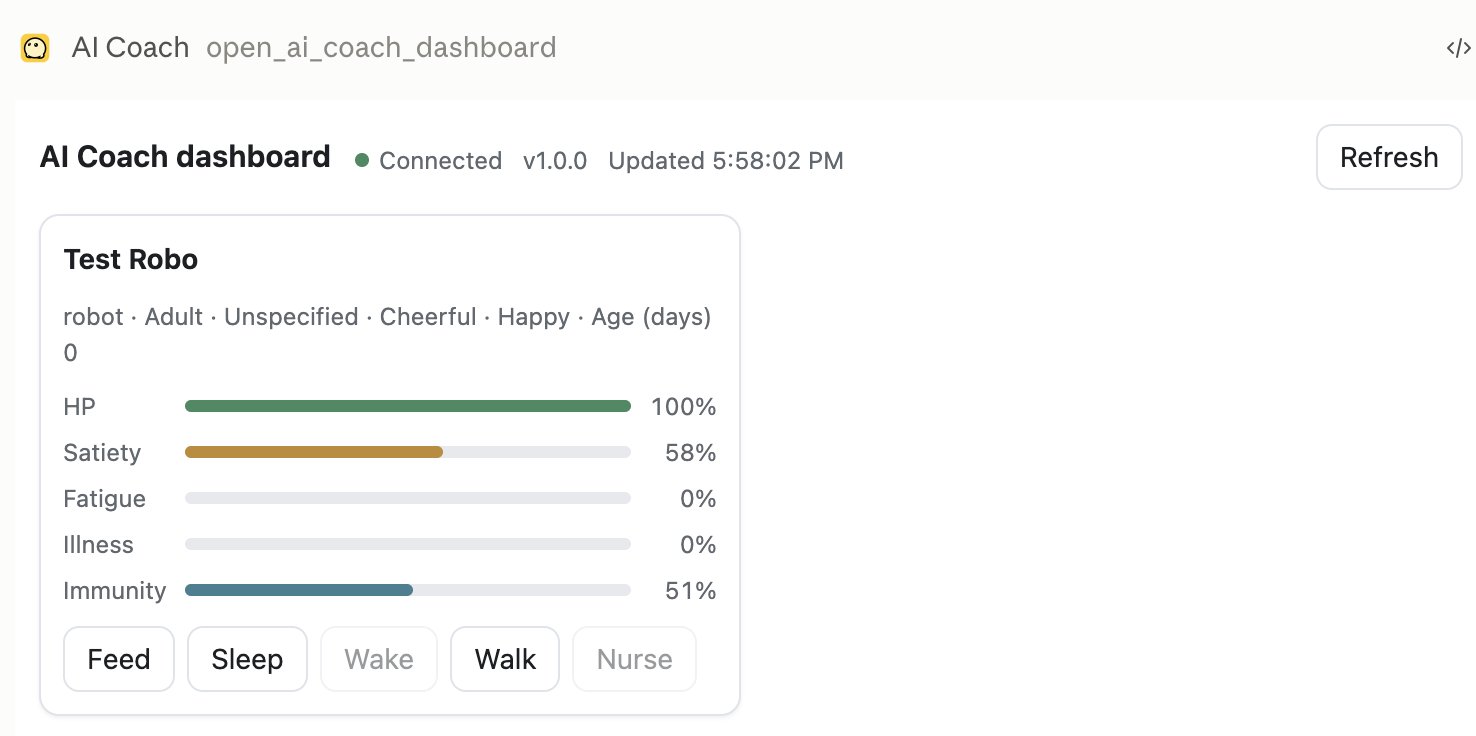
問一句「我家的孩子還好嗎?」,Claude 就會告訴你牠現在的身體狀況與心情。
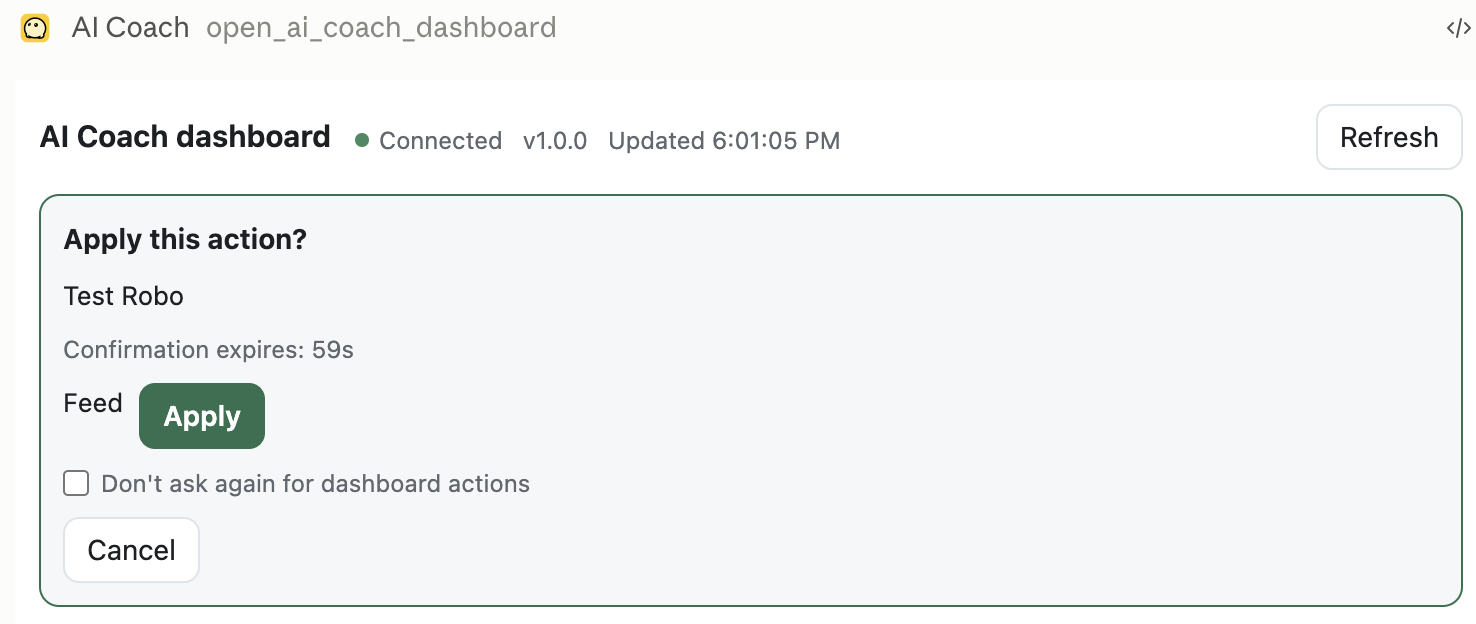
說一句「餵牠吃飯」,在你確認之後,桌面上的孩子就真的會吃起來。
而當 Claude 在處理一件很長的工作時,桌上的小傢伙會跳一跳、停一停,把進度告訴你。
就算沒有一直盯著螢幕,也能從桌上那個小生命的動作知道「還在跑」「跑完了」。這是這個連動最想做到的事。
我們不是想再多加一個 AI,而是想讓與 Claude 的對話,連到桌面上的那個小生命。
連接需要什麼
| 需要滿足 | |
|---|---|
| AI Coach | 正在執行,而且畫面上至少有 1 隻孩子 |
| Claude 一側 | 已註冊 AI Coach 的連動(MCP 伺服器) |
| 設定 | AI Coach 一側已啟用連動 |
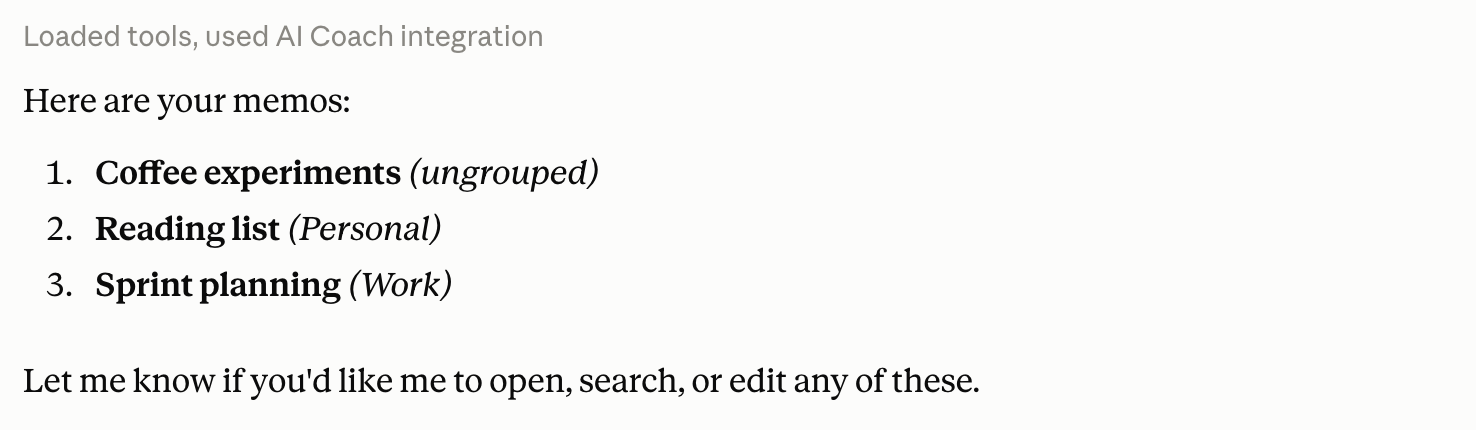
| 列出備忘 | 把儲存的備忘按時間從新到舊排開。不讀正文,只看標題和開頭幾行 |
| 讀一條備忘 | 只讀你指定的那一條的正文 |
| 搜尋備忘 | 在標題和正文中一起找 |
| 寫備忘 | 新建、改寫,或者在末尾追加 |
| 丟掉備忘 | 把一條移進垃圾桶。還能找回來 |
所有往來都 只在這台裝置內 完成,不會經過網際網路。
連接方式:開啟 AI Coach 的「AI 設定 → 連接」分頁,開啟「接受來自 Claude 的連線」,再複製適用於 Claude Desktop / Claude Code / Cursor 的設定並貼上。連線程式已隨應用程式一同提供,但執行時需要 PATH 中有 Node.js 22 以上版本。
可以拜託的事
| 拜託的事 | 會發生什麼 |
|---|---|
| 問問狀態 | 讀取目前的健康·飢餓·疲勞·心情,整理成一張小小的狀態卡 |
| 更新 | 重新取得目前顯示的狀態 |
| 準備照顧 | 跳出「要做什麼」的確認卡。在你同意之前不會執行 |
| 執行照顧 | 只有你同意過的照顧,才會反映到桌面上的孩子身上 |
| 讓牠說一句 | 把 Claude 想的一句短話,顯示在那孩子的對話框裡 |
| 回報工作狀況 | 用那孩子的動作,傳達 Claude 的思考中·工作中·等待回覆·成功·失敗 |
| 顯示檔案 | 用 AI Coach 的檢視器打開允許格式的檔案 |
有多隻孩子時,會把名字與狀態並排列出。不會在「要對誰做什麼」還模糊的情況下執行。
讓牠替你盯著工作
這是這個連動最有特色的地方。Claude 工作的時候,那副模樣會顯現在吉祥物的動作上。
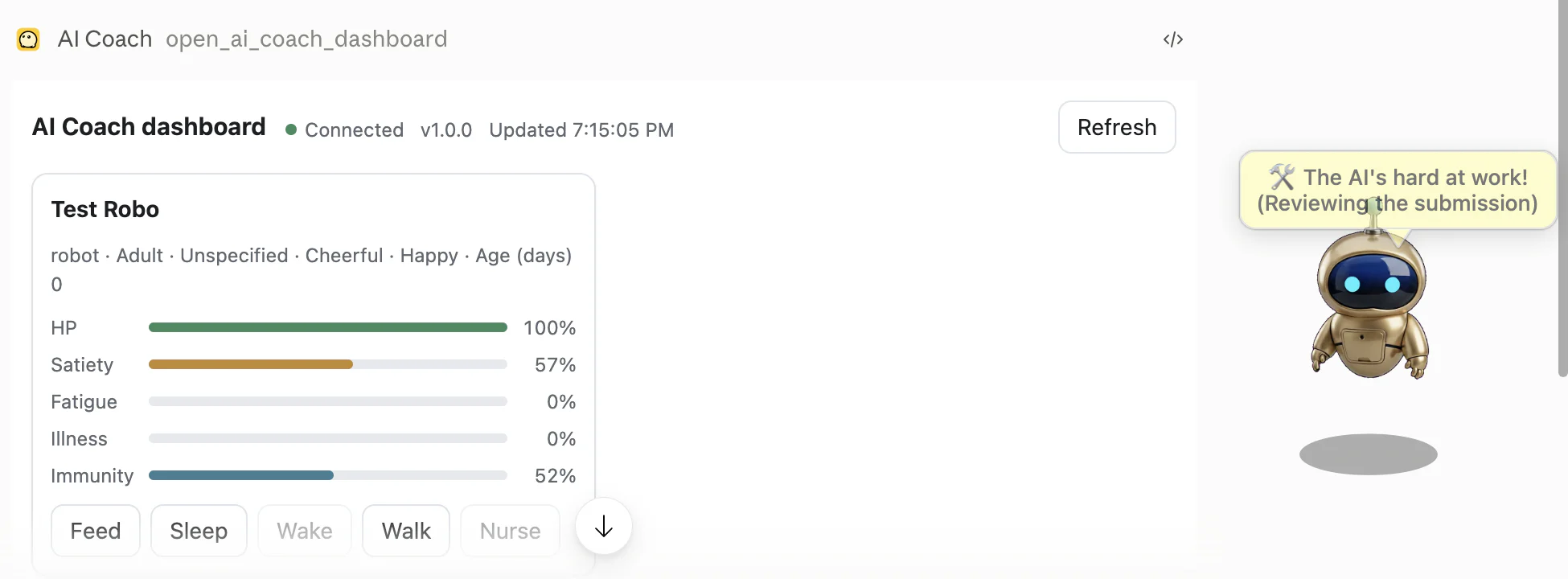
| Claude 的狀態 | 那孩子的模樣 |
|---|---|
| 思考中 | 停下走動,站在原地不動,冒出 🤔 |
| 工作中 | 原地跳 1 次,冒出 🛠 |
| 等待回覆 | 站著不動並連續跳,一直舉著 🙋 |
| 順利完成 | 大大地跳 1 次,冒出 ✅ 並開心起來 |
| 沒能完成 | 又低又急促地連跳,冒出 ⚠️ |
| 結束 | 回到平常的樣子 |
跳的方式是 影子留在地上,只有角色彈起來 的原地跳。和 macOS Dock 圖示的彈跳是同一種動作,所以一定能和平常的閒晃區分開來。
- 長時間的工作不會一直冒對話框,只是偶爾跳一下、冒個小表情
- 思考的時候反而會停下閒晃,站在原地
- 這類提示不會扣 HP。 完全不碰養成參數,也不會有音效
- 最長 15 分鐘會自動消失。就算 Claude 那邊悄悄停了,也不會一直留著「工作中」
- 睡著的孩子·蛋·幽靈·收起來的孩子不會顯示。傾訴中·對話中·轉文字中也一樣
- 如果覺得跳來跳去很在意,可以在設定裡關掉「彈跳演出」
- 即使在工作中,被你捏起來的反應與需求的表達都照舊。牠不會變成擺飾
拜託照顧
能拜託 Claude 的只有 餵飯 / 睡覺 / 叫醒 / 散步 / 照顧 這 5 件。
一定會出現確認。 不存在只憑 Claude 的判斷就改變養成參數的路徑。
從儀表板按鈕操作時,可以用「下次不再顯示」略過確認,但 由 Claude 拜託的照顧,無論該設定為何,每次都會確認。
購買·孵化·命名·更換角色·戀愛與產卵·告別都不在連動範圍內。這些是要由你親手決定的事。
讓牠顯示檔案
可以用 AI Coach 的檢視器打開 Claude 正在處理的本機檔案。
| 種類 | 副檔名 | 上限 |
|---|---|---|
| 文字 / Markdown / Mermaid | txt md markdown mmd mermaid | 2 MiB(UTF-8) |
| 圖片 | jpg jpeg png heic webp svg | 25 MiB |
- 讀取檔案的只有 AI Coach。 內容、圖片資料、完整路徑都不會回傳給 Claude
- Mermaid 會用應用程式內建的繪製引擎顯示,不會向外部取得
- 含有指令碼或外部參照的 SVG 不會開啟
- 不只看副檔名,會確認內容之後才顯示
說一句「把這個檔案用 AI Coach 顯示出來」,就能在不讓 Claude 讀取內容的前提下,只在手邊的畫面上確認。
讓牠讀寫備忘
可以讓 Claude 替你記下想到的事,或者把以前寫的備忘翻出來。不需要外掛,也不需要另外一個伺服器,AI Coach
自己就能完成。
| 儲存位置 | 預設路徑 |
|---|---|
| macOS | ~/Library/Application Support/AICoach/Memos/ |
| Windows | %APPDATA%\AICoach\Memos\ |
- 儲存位置可以在設定裡改成任意資料夾,直接指向 Obsidian 的倉庫也可以
- 存的就是普通的 Markdown 檔案,不是私有格式,任何編輯器都能開啟
- Claude 不會自己去翻。 列表只返回標題和開頭幾行,正文只在你開口讓牠讀、讓牠找的時候才會送出去
- 一次最多寫入 32 KiB,一次最多讀取 32 KiB(長備忘會分幾次讀完)。單條上限為 1 MiB
- 列表最多 200 條,搜尋結果最多 50 條
- 改寫之前會確認自讀取以來內容有沒有變過。如果期間被別處改動,它會重新讀取,而不是覆蓋
- 刪除是移動到作業系統的垃圾桶,所以弄錯了也能撤回
建議交給 Claude 的指示
把下面的內容貼到 Claude 的「指示(Instructions)」裡,牠就會不必你每次開口,主動回報工作狀況。可以直接複製使用。
你與 AI Coach 連動。請依下列規則使用可用的 AI Coach MCP 工具。

【基本方針】
- 通知只是輔助顯示。重要的結果、問題、錯誤必須同時寫在回答內文中。
- 除了打招呼與一句話的問題之外,在調查、編輯、生成、建置、測試等多步驟工作中,請回報進度。
- 通知中不要包含機密資訊、認證資訊、個人資訊、檔案內文或冗長紀錄。

【工作狀況】
- 思考做法時,用 `report_ai_coach_activity` 的 `thinking`;實際作業中用 `working`。
- 等待使用者回答或確認之前送出 `waiting`;完成時送出一次 `succeeded`;確定無法完成時送出一次 `failed`。
- `label` 請寫成能看出目前狀況、不超過 60 個字元的短句。不要反覆送出相同的狀態與措辭。

【狀態確認與照顧】
- 被問到近況時,使用 `open_ai_coach_dashboard` 或 `refresh_ai_coach_status`。
- 照顧請先用 `prepare_ai_coach_care` 出示內容,只有在使用者明確確認之後才使用 `commit_ai_coach_care`。不要自行執行。

【訊息與檔案】
- `show_ai_coach_message` 只用於簡短鼓勵,或使用者希望吉祥物說的內容。
- `show_ai_coach_file` 僅限使用者要求顯示的本機檔案,不要把內容或完整路徑轉載到回答或通知中。

【備忘】
- 只有在使用者提出要查詢、閱讀或記錄的時候才讀寫備忘,不要自己翻看。
- 改寫已有備忘前必須先讀取並傳入 `expectedModifiedAt`,發生衝突時重新讀取,不要覆蓋。
- 正文超過 32 KiB 時,先建立再追加。只有在被要求時才刪除。
- 不要把備忘的內容轉抄到所託付的用途之外。

【失敗時】
- 即使 AI Coach 未啟動或未連線,只要還能繼續原本的請求,就繼續做。不要反覆重試同一次連線失敗。
- 最終回答要寫成即使沒看到吉祥物的顯示,也能理解結果與下一步操作。目的只有一個:開始了的事,也要告知它結束了。 別只在開頭跳一下,然後讓人不知道到底做完了沒有。
安全與隱私
- 交給 Claude 的只有身體狀況、心情這類 最低限度 的資訊
- 個人資訊、認證資訊、API 金鑰、整份存檔都不會交出去
- 不會自動傳送剪貼簿、行程、RSS、轉文字的內容
- 不會把角色的圖像與素材交到外部
- 指稱那孩子的 ID 是化名,無法與其他裝置或其他安裝比對。也可以在設定裡選擇「每次啟動都更換」
- 改變狀態的操作,一定會經過你的確認
- 連動隨時可以在設定裡關閉
不過,給 Claude 看過的資訊會成為 Claude 一側的處理對象。 即使是在裝置內完成的連動,這一點也不會改變。請以「不想給的就不給」為前提使用。
9. 帳號與同步
登入
不用建立帳號,也可以立刻開始使用。之後隨時可以綁定 Google 帳號。
需要登入的情況有以下兩種。
- 購買蛋時
- 要把資料轉移到其他裝置時
會同步的內容
登入之後,以下資料會保存到雲端。
- 角色的狀態(身體狀況·成長·血統·關係·回憶)
- 飼主的個人資料(暱稱·出生年月日·出生時間)
- 蛋的購買紀錄
- RSS 訂閱的來源、動態片語、自訂提示詞
不會同步的內容:語音轉文字的記錄、視窗位置、快取。
雲端同步只在購買過至少一顆蛋的帳號上啟用。如果你只使用隨應用程式附帶的那顆蛋,資料只會保存在本機。
同步的時機
同步由應用程式自動處理,不需要任何設定或操作。
- 儲存:執行「回家」時 / 變成幽靈時 / 應用程式結束時 / 進入睡眠時
- 讀取:啟動時 / 從睡眠喚醒時 / 登入時 / 購買生效時
離線也能繼續養育。 就算沒有連上網路,牠也一直在你身邊。
在其他裝置繼續
在新的裝置上登入同一個帳號,就能接續資料。如果是還沒養過任何東西的裝置,雲端資料會直接寫入。
如果在多台裝置上都養育過,系統會自動合併。購買紀錄與成長紀錄不會被回溯。不過身體狀況(HP·飽足度·疲勞)會以較新的紀錄為優先,所以可能會有前後變動。
只有在最後更新時間相差 7 天以上時,才會出現詢問要使用哪一邊的對話框。無論選擇哪一邊,購買紀錄一定會被保留。
10. 購買蛋
方案
| 價格 | 蛋 | 每顆單價 | |
|---|---|---|---|
| 應用程式附贈 | 免費 | 1 顆 | — |
| STARTER | $5 USD | 1 顆 | $5 |
| BUNDLE | $20 USD | 5 顆 | $4(省 20%) |
這是一次性買斷。 不是訂閱制。購買一次之後不會再產生額外費用。
購買方式
- 應用程式選單 →「購買蛋…」會開啟瀏覽器(或直接從 aic0t.com 進入)
- 用 Google 或 email 登入
- 選擇數量後前往 Stripe Checkout
- 完成付款後,蛋就會送到孵化托盤
支援信用卡 / Apple Pay / Google Pay / Link。付款由 Stripe 處理,本公司不會保管你的卡片資訊。收據會自動寄送到你的信箱。
到帳的時機
付款完成後,如果應用程式正在執行,蛋會直接送達。如果沒有執行,則會在你下次啟動應用程式時出現在孵化托盤。
關於高級蛋
從購買的蛋誕生的孩子,第 1 世代的基礎能力(最大 HP、免疫的初始值等)會稍微高一些。極少數情況下,也可能以限定顏色誕生。
這不是 Pay to Win。 你無法指定牠會變成什麼模樣,那是由養育方式決定的。
退款
在 購買後 7 日內,且要退款的蛋尚未孵化(尚未開始養育)的情況下可以申請。如果 5 顆裝當中只有一部分未使用,我們也會考慮就那部分進行部分退款。請透過聯絡表單與我們聯繫。
本政策不會限制你依適用法令所享有的權利。
11. 隱私權與資料
在本機執行的部分
- 語音轉文字(macOS 為完全離線處理)
- 選擇 Apple 裝置端 LLM / llama.cpp 時的 AI 處理
- 存檔資料的讀寫
存檔資料會以 AES-256-GCM 加密 後保存在本機。角色的圖片與資料也收在加密容器裡,解密僅在記憶體中進行。
會傳送到外部的部分
- 設定了 OpenAI 相容 API 時:交給 AI 的內容會傳送到你指定的端點
- 啟用 Deep Context 時:作用中的應用程式名稱、視窗標題、選取中的文字,會作為給 AI 的提示使用。關閉後就完全不會取得
- 書籤的 AI 標籤與摘要:頁面內容會交給 AI
- RSS 閱讀器:取得訂閱來源時會產生連線
- 雲端同步:即上述「會同步的內容」
- 啟用 Claude 聯動(MCP)時:健康、心情等狀態,以及你讓牠讀寫的備忘正文會傳給 Claude。用預覽開啟的檔案內容、影象資料和完整路徑不會傳出去
AI 基本上都在本機運作。 雲端連動採用選擇加入(opt-in)方式,只有在設定中明確啟用時才會生效。
傾訴的對話不會保存。 結束工作階段後就會從記憶體中消失。
資料的保存位置
- macOS:
~/Library/Application Support/AICoach/ - Windows:
%LOCALAPPDATA%\AICoach\
雲端的資料保存在東京區域(asia-northeast1),除了你自己的帳號之外,無法讀寫。
刪除紀錄
你也可以刪除所有紀錄。養育過的生命與血統、圖鑑的一切都會消失,回到最初的留白。這個操作無法復原。
向第三方提供
不賣,也不給。 養育記錄、備忘、語音轉寫的內容,都不會向第三方出售、出借或提供。不做廣告目的的收集,
也不嵌入任何第三方追蹤器。
離開你裝置的,只有上面「會發往外部的內容」中列出的那些路徑,而且每一條都由你自己開啟。
| 對方 | 用途 | 你的選擇 |
|---|---|---|
| 你配置的 OpenAI 相容端點 | AI 處理 | 僅在你明確啟用時 |
| Google Firebase(東京區域) | 雲端同步 | 僅在你登入時 |
| Stripe | 購買蛋的支付 | 僅在你購買時 |
| Claude(MCP 聯動) | 你拜託的操作 | 僅在你啟用聯動時 |
依法必須披露的情形除外。
儲存期限
| 物件 | 保留多久 |
|---|---|
| 存檔資料(養育、血統、圖鑑) | 在你刪除之前一直留在裝置上 |
| 備忘 | 在你刪除之前一直保留。刪除是移動到系統垃圾桶 |
| 煩惱諮詢的對話 | 不儲存。 會話結束即從記憶體中消失 |
| 語音輸入的音訊 | 不儲存。 轉成文字後即丟棄 |
| Claude 聯動的工作提示 | 最長 15 分鐘後自動消失 |
| 雲端同步的資料 | 帳號存在期間。刪除帳號後即刪除 |
解除安裝應用不會自動刪除上述資料夾。想徹底清空時,請執行「刪除記錄」,或者自己刪除這些資料夾。
聯絡方式
關於隱私與資料處理的諮詢,請透過網站的聯絡表單,或傳送郵件至 contact.aicoach@gmail.com。
12. 支援語言
支援日本語 / English / 简体中文 / 繁體中文 / Español 這 5 種語言。
顯示語言會 依照作業系統的系統語言 自動選擇。
- macOS:系統設定 → 語言與地區
- Windows:設定 → 時間與語言 → 語言
在不支援的語言環境下,會以英文顯示。
13. 系統需求
| macOS | Windows | |
|---|---|---|
| OS | macOS 26 以上 | Windows 10 / 11 |
| 建議 | 最新版 macOS | Windows 11 |
| CPU | Apple Silicon | x64 |
| Framework | Swift 6.2 / AppKit | C++ / WinUI 3 |
部分功能需要網路連線。同步使用 Firebase。macOS 版僅支援 Apple Silicon。Windows 版正在開發中,即將推出,目前尚未提供下載。
macOS 版與 Windows 版的差異
Windows 版目前還無法使用以下功能。我們會陸續支援。
- 傾訴
- 帳號連動與雲端同步
- 剪貼簿記錄·書籤·RSS 的快速鍵(可從選單使用)
- AI 圖片生成
- 部分演出
14. 遇到問題時
角色沒有出現
請從選單列(macOS)或系統匣(Windows)開啟「角色管理」,確認牠是不是被收起來了。變成幽靈的情況下,也可以從收起來的孩子中把牠喚回來。
蛋孵不出來
蛋只靠時間經過就會孵化,不需要餵食。收起來的期間時間不會前進,所以請讓牠留在畫面上等待。
語音輸入沒有反應
・如果還是蛋,語音輸入尚未解鎖(規格如此)
- 請確認麥克風權限是否已允許
- 請確認右 Shift 是否按了 0.3 秒以上(太短不會有反應)
- 請確認是否有其他應用程式獨佔了右 Shift
轉出來的文字沒有輸入到其他應用程式
自動輸入需要輔助使用權限,請在設定中允許。另外也請確認自動輸入的設定是否已開啟。
AI 沒有回應
請在 AI 設定中確認端點與模型名稱。使用 llama.cpp 時,上下文長度需要 8192 以上。沒有回應時會自動切換成一般台詞。
買的蛋沒有送到
請重新啟動應用程式後再確認孵化托盤。如果還是沒有送到,請附上購買時使用的電子郵件地址與我們聯繫。
資料沒有轉移到其他裝置
請確認兩台裝置是否都登入了同一個 Google / email 帳號。同步會在購買 1 顆以上蛋的帳號上生效。
病治不好
「照顧」每 1 小時只有 1 次有效。免疫力高的話會自然逐漸恢復。請讓牠吃飽,並好好地睡一覺。
Claude 找不到 AI Coach
請確認 AI Coach 是否正在執行、連動是否已啟用。連線資訊會在每次啟動應用程式時重新產生,重新啟動一次 AI Coach 往往就能解決。
拜託了 Claude,卻什麼也沒發生
睡著的孩子·蛋·幽靈·收起來的孩子不會顯示,傾訴中·對話中·轉文字中也一樣。請把別的孩子放到畫面上再試一次。如果只是沒有跳,請確認設定裡的「彈跳演出」是否被關掉了。
工作中的顯示一直不消失
最長 15 分鐘會自動消失。想立刻清掉的話,可以告訴 Claude 工作已結束,或者把那孩子先收起來一次。
聯絡我們
如果問題仍未解決,請透過網站的聯絡表單與我們聯繫。
也歡迎一併參考 FAQ。